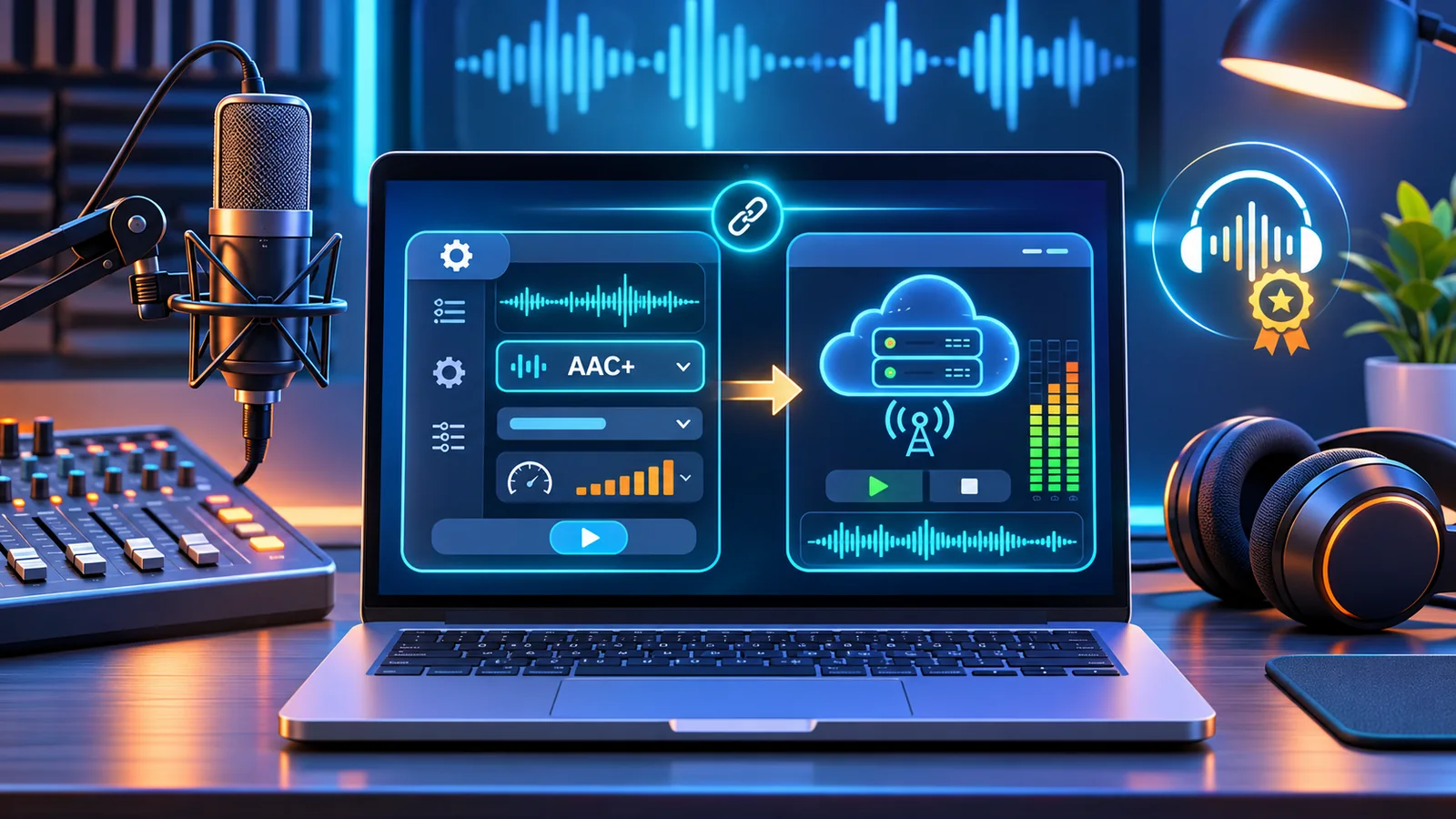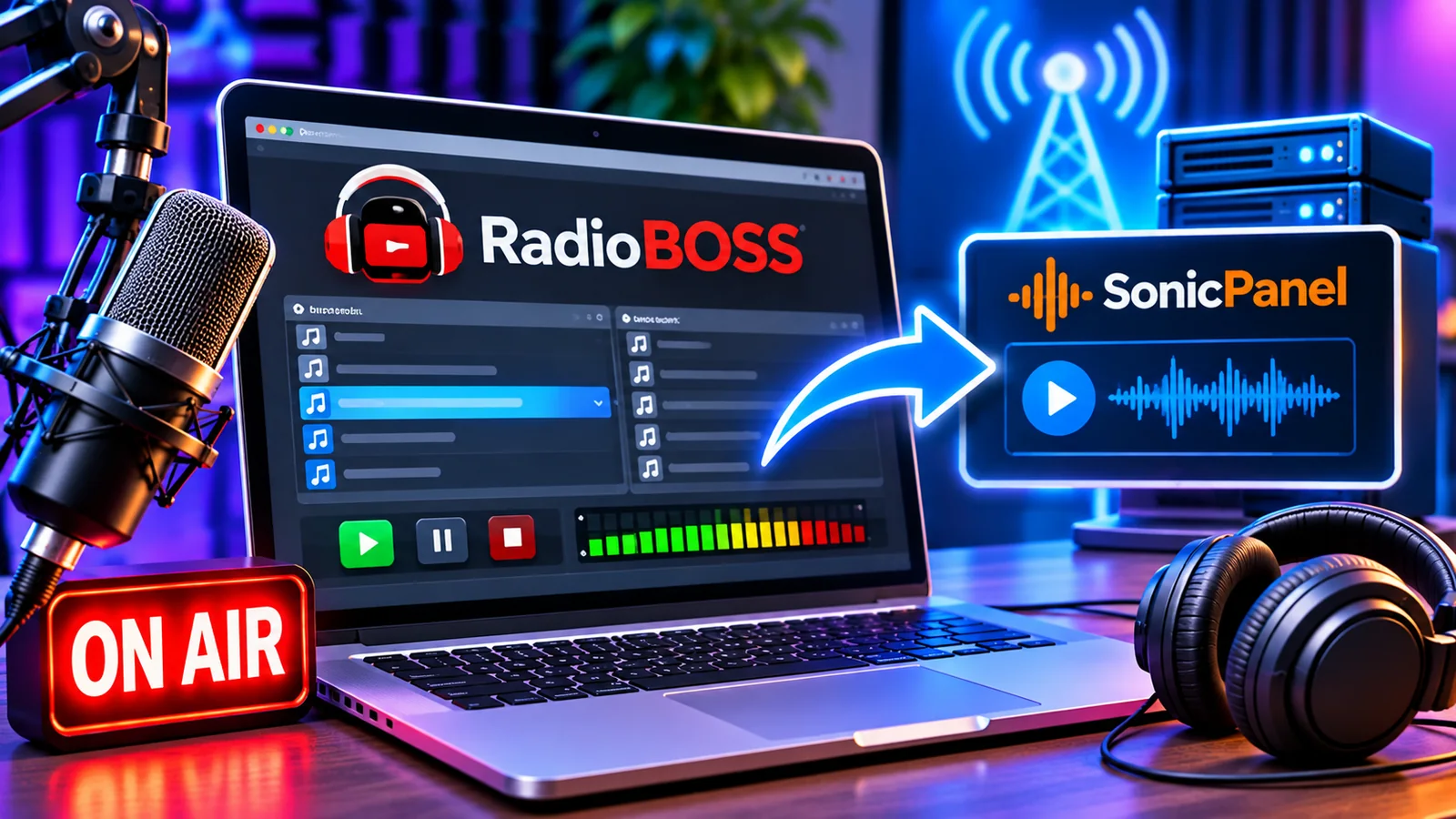
ZaraRadio es un programa gratuito de automatización muy popular en radios pequeñas: programa canciones, cuñas y horarios, pero no transmite a internet por sí solo. Para salir al aire necesitas un encoder. En esta guía te explicamos, paso a paso y con imágenes, cómo usar ZaraRadio con Opticodec para enviar tu programación a tu servidor SonicPanel de streaming de audio en formato AAC+.
Antes de empezar, ten a la mano
- El acceso a tu panel SonicPanel para ver tus datos de transmisión.
- Una computadora con Windows , ZaraRadio y Opticodec-PC instalados.
- Internet estable con al menos 1 Mbps de subida, mejor por cable.
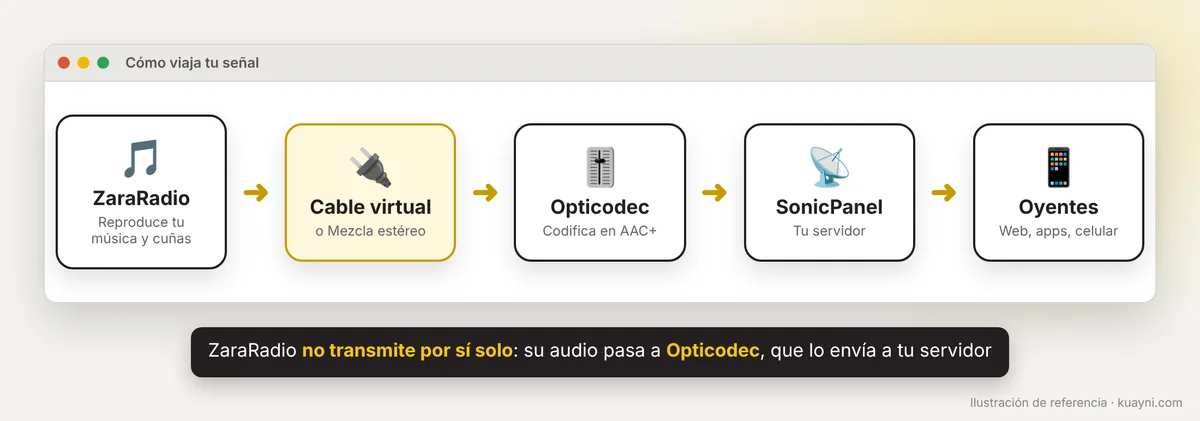
1. Cómo viaja tu señal
ZaraRadio reproduce tu música por una salida de audio. Esa salida tiene que llegar a la entrada de Opticodec, que la codifica y la envía a tu servidor. El “puente” entre los dos es un cable virtual o la Mezcla estéreo de Windows.
| Opción | Ventajas y desventajas |
|---|---|
| Cable virtual (recomendado) | Solo sale al aire lo que reproduce ZaraRadio. Los sonidos de Windows o de otros programas no se cuelan. Se instala gratis (por ejemplo, VB-Audio Virtual Cable). |
| Mezcla estéreo | No instalas nada, pero transmite todo lo que suena en la computadora: notificaciones, videos, etc. Algunas computadoras no la tienen. |
2. Prepara el cable virtual (o la Mezcla estéreo)
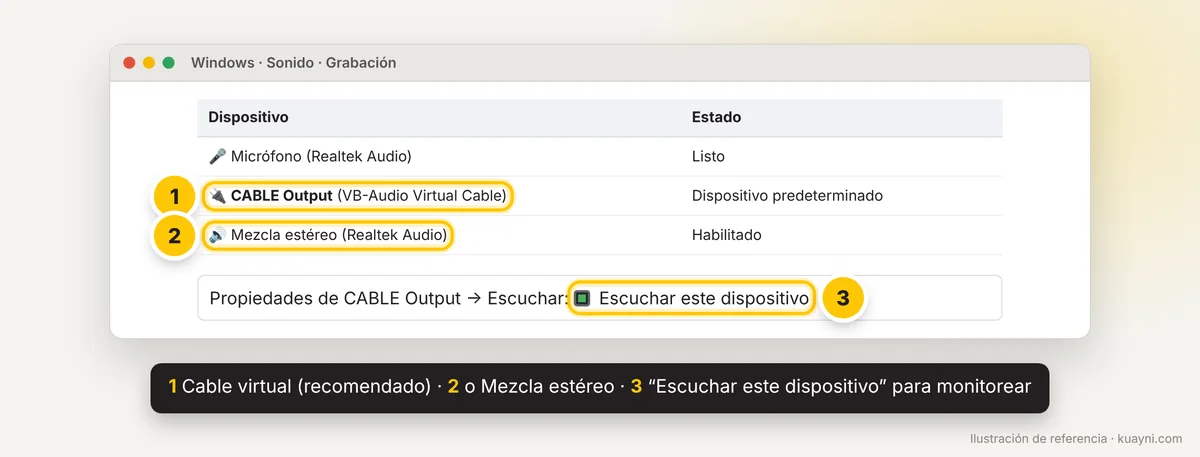
- Instala un cable virtual, por ejemplo VB-Audio Virtual Cable desde su página oficial, y reinicia la computadora.
- En Windows, abre Configuración de sonido → Más opciones de sonido → Grabación. Verás CABLE Output.
- Para escuchar lo que sale al aire, abre las Propiedades de CABLE Output, pestaña Escuchar, y marca Escuchar este dispositivo con tus parlantes o audífonos.
3. Configura la salida de ZaraRadio
En ZaraRadio, entra a Herramientas → Opciones y busca la parte de dispositivos de salida:
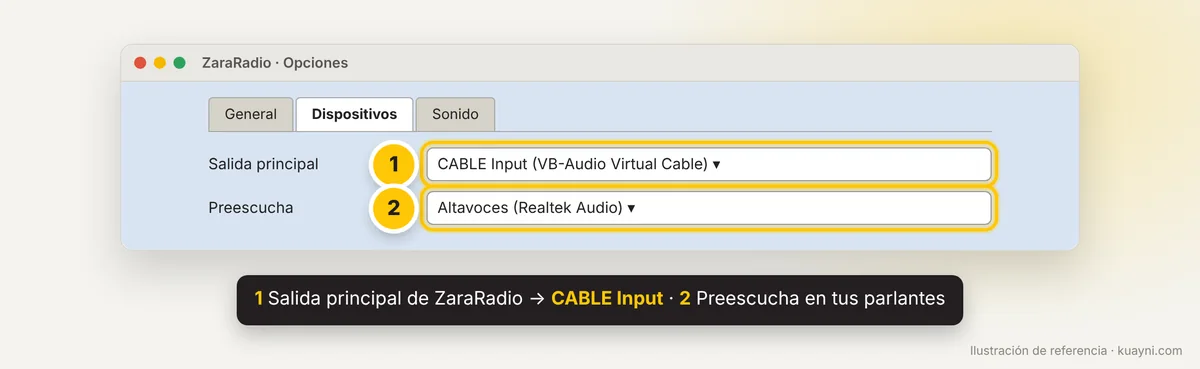
- Salida principal:
CABLE Input. Todo lo que ZaraRadio reproduzca al aire irá por el cable. - Preescucha: tus parlantes o audífonos, para revisar canciones sin que salgan al aire.
Si usas Mezcla estéreo, deja la salida principal en tus parlantes: la Mezcla estéreo capturará lo que suene en ellos.
4. Configura Opticodec
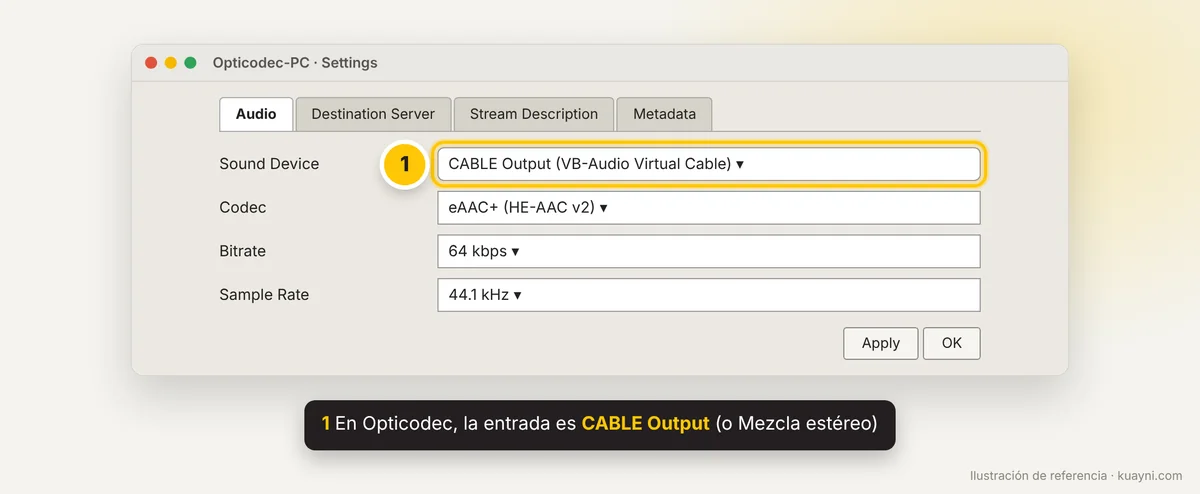
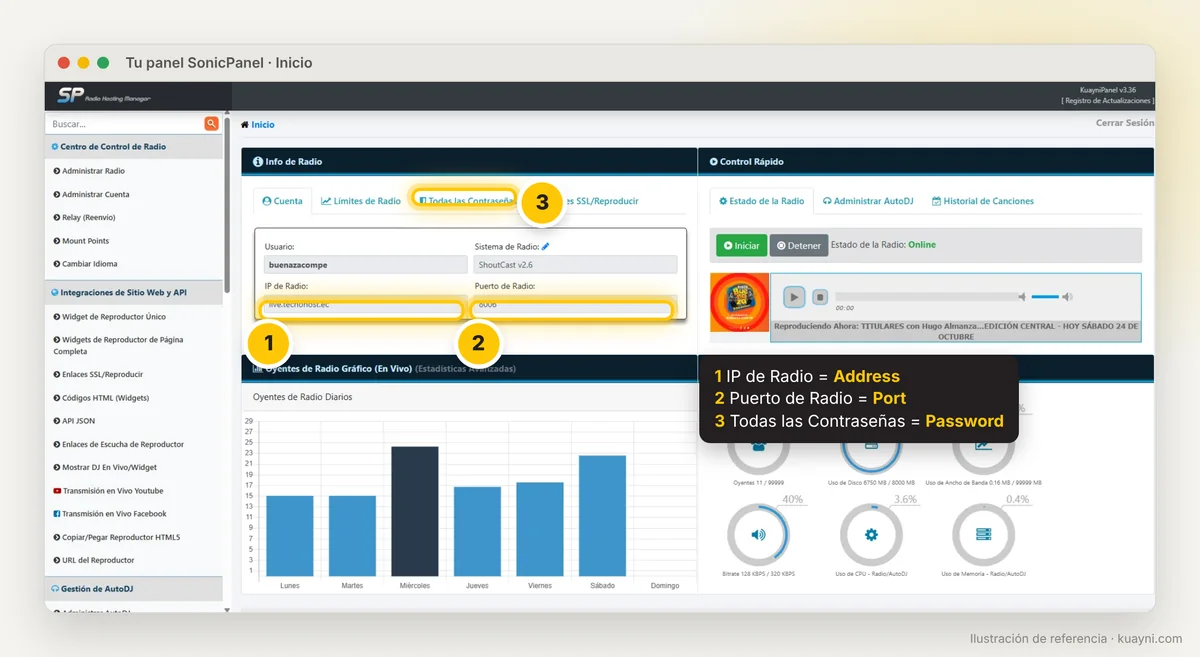
En Opticodec, la entrada de audio (Sound Device) debe ser CABLE Output (o Mezcla estéreo). El resto de la configuración —codec AAC+, servidor SHOUTcast (aacp), IP:puerto y contraseña— es igual a la de nuestra guía cómo configurar Opticodec con SonicPanel.
5. Muestra el nombre de la canción
ZaraRadio puede escribir la canción que está sonando en un archivo de texto llamado CurrentSong.txt. Actívalo en Herramientas → Opciones → General, eligiendo la carpeta donde se guardará.
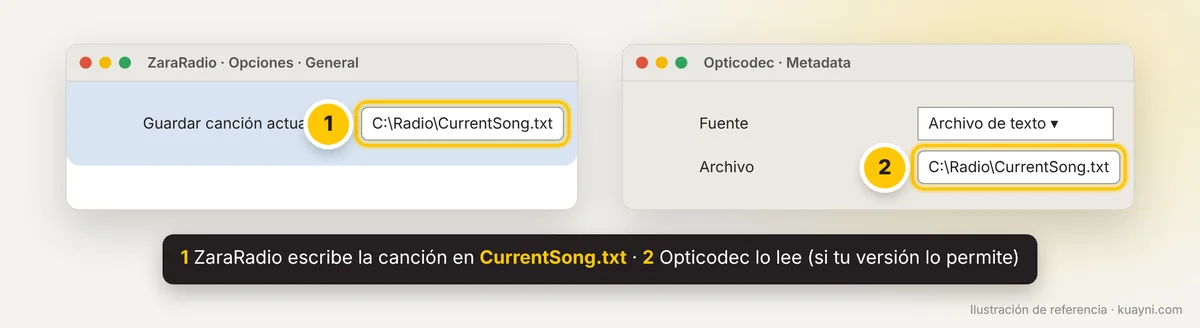
Si tu versión de Opticodec permite leer metadatos desde un archivo de texto (pestaña Metadata), apúntalo a ese archivo. Si no lo permite, tus oyentes verán el nombre de tu radio, que también es una opción válida. Recuerda completar el artista y el título de tus MP3, como explicamos en la guía de preparar tu música.
6. Sal al aire y comprueba
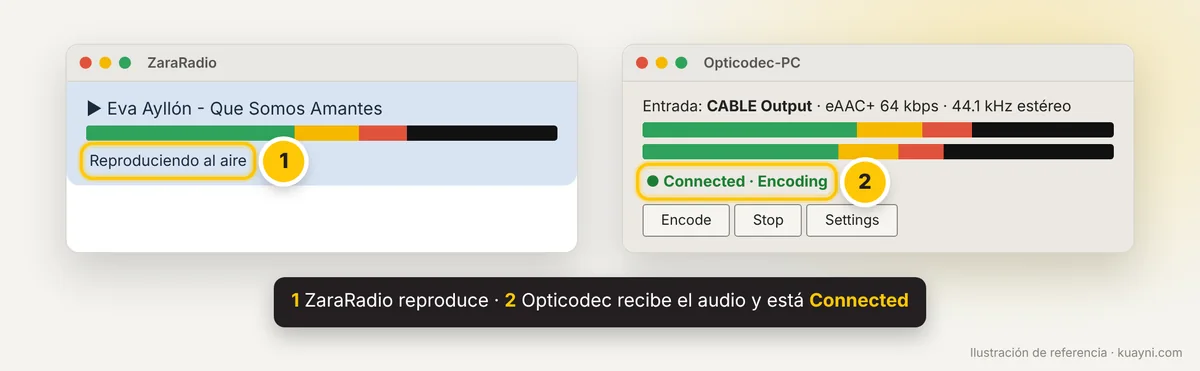
- Abre Opticodec y pulsa Encode (o deja activado Connect on Start).
- Reproduce en ZaraRadio: los vúmetros de Opticodec deben moverse.
- En tu panel SonicPanel, la radio debe estar Online.
- Escucha tu radio desde el celular con datos móviles.
7. Problemas comunes y cómo resolverlos
| Lo que pasa | Qué revisar |
|---|---|
| Opticodec conecta pero no se escucha nada | La salida de ZaraRadio y la entrada de Opticodec no coinciden. Debe ser CABLE Input en ZaraRadio y CABLE Output en Opticodec. |
| No escucho lo que sale al aire | Activa Escuchar este dispositivo en las propiedades de CABLE Output. |
| Salen al aire sonidos de Windows | Estás usando Mezcla estéreo. Cambia a cable virtual o silencia los sonidos del sistema. |
| No aparece la Mezcla estéreo | Activa Mostrar dispositivos deshabilitados. Si no existe en tu computadora, usa un cable virtual. |
| No conecta al servidor | Revisa la URL IP:puerto, la contraseña y el tipo SHOUTcast (aacp). Si el AutoDJ está activo, usa una cuenta de DJ. |
Si algo no funciona, envíanos por WhatsApp capturas de las opciones de ZaraRadio y de Opticodec, y te ayudamos a dejar tu radio al aire.
Preguntas frecuentes
¿ZaraRadio puede transmitir a internet solo?
No. ZaraRadio reproduce y automatiza, pero necesita un encoder como Opticodec o BUTT para enviar la señal a tu servidor.
¿Qué es un cable virtual?
Es un programa que crea una tarjeta de sonido virtual: lo que sale por CABLE Input entra por CABLE Output, como un cable entre dos programas.
¿Cable virtual o Mezcla estéreo?
Recomendamos el cable virtual, porque solo transmite lo que suena en ZaraRadio. La Mezcla estéreo transmite todo lo que suena en la computadora.
¿Puedo usar BUTT en lugar de Opticodec?
Sí. BUTT es gratuito y funciona igual: eliges CABLE Output como entrada de audio en BUTT.
¿Se muestra el nombre de la canción?
ZaraRadio escribe la canción en CurrentSong.txt. Si tu encoder puede leer ese archivo, se mostrará; si no, se verá el nombre de tu radio.
¿Puedo dejar la radio sonando las 24 horas?
Sí, con la computadora siempre encendida. Si prefieres no depender de ella, usa el AutoDJ de SonicPanel con tu música y cuñas.
Somos el equipo técnico de Kuayni Marketing y Publicidad Digital. Desde hace más de 10 años ponemos radios y canales de TV en internet, creamos webs y correos corporativos y gestionamos redes sociales para empresas en Perú y otros países.
Publicado: 23 de noviembre de 2026