

El AutoDJ es lo que hace que tu radio suene sola las 24 horas, aunque no haya nadie en cabina. Para que funcione bien, la música tiene que estar bien preparada, bien subida y organizada en listas de reproducción. En esta guía te enseñamos, paso a paso y con imágenes, a subir música a SonicPanel y crear tus listas de reproducción, para que tu radio no tenga silencios, canciones repetidas ni nombres raros en el reproductor.
Antes de empezar, ten a la mano
- El acceso a tu panel SonicPanel (enlace, usuario y contraseña que te enviamos).
- Tu música en formato MP3, ordenada en carpetas en tu computadora.
- Una conexión a internet estable: vas a subir muchos archivos.
- Una computadora o laptop (desde el celular es más incómodo subir muchos archivos).
1. Prepara tu música antes de subirla
Este es el paso que más problemas evita. Un archivo mal preparado puede quedarse sin sonar, aparecer con un nombre extraño o sonar mucho más bajo que el resto.
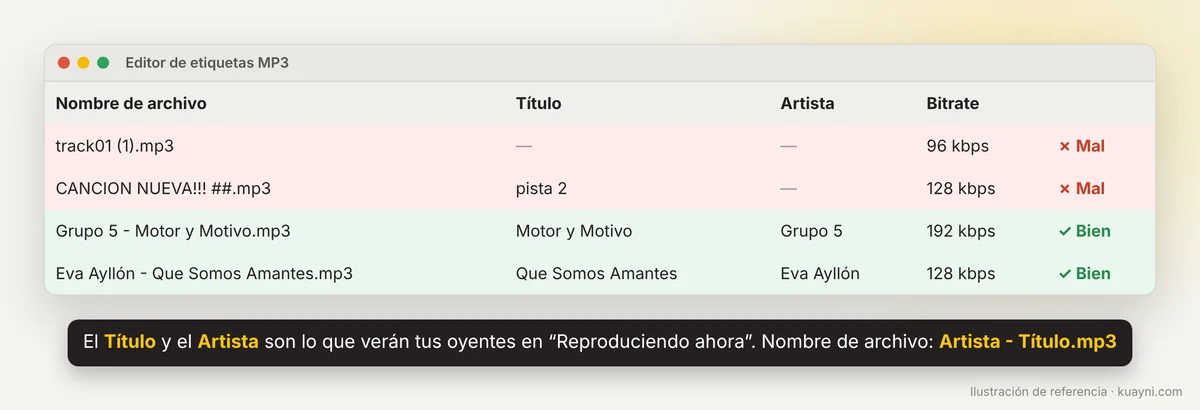
Artista - Título.mp3Evita tildes raras, emojis y símbolos como # % & en los nombres de archivo.
- Convierte a MP3 los archivos que estén en otros formatos (WAV, M4A, WMA, FLAC).
- Completa las etiquetas de artista y título. Es lo que el AutoDJ muestra en tu reproductor como “Reproduciendo ahora”. Puedes hacerlo rápido y en lote con el programa gratuito Mp3tag.
- Iguala el volumen de tus canciones para que ninguna suene muy baja o muy fuerte comparada con las demás. Programas como Audacity te permiten normalizar el audio.
- Revisa los silencios largos al inicio o al final de las canciones, sobre todo en grabaciones antiguas o de vinilo.
2. Revisa tu espacio disponible
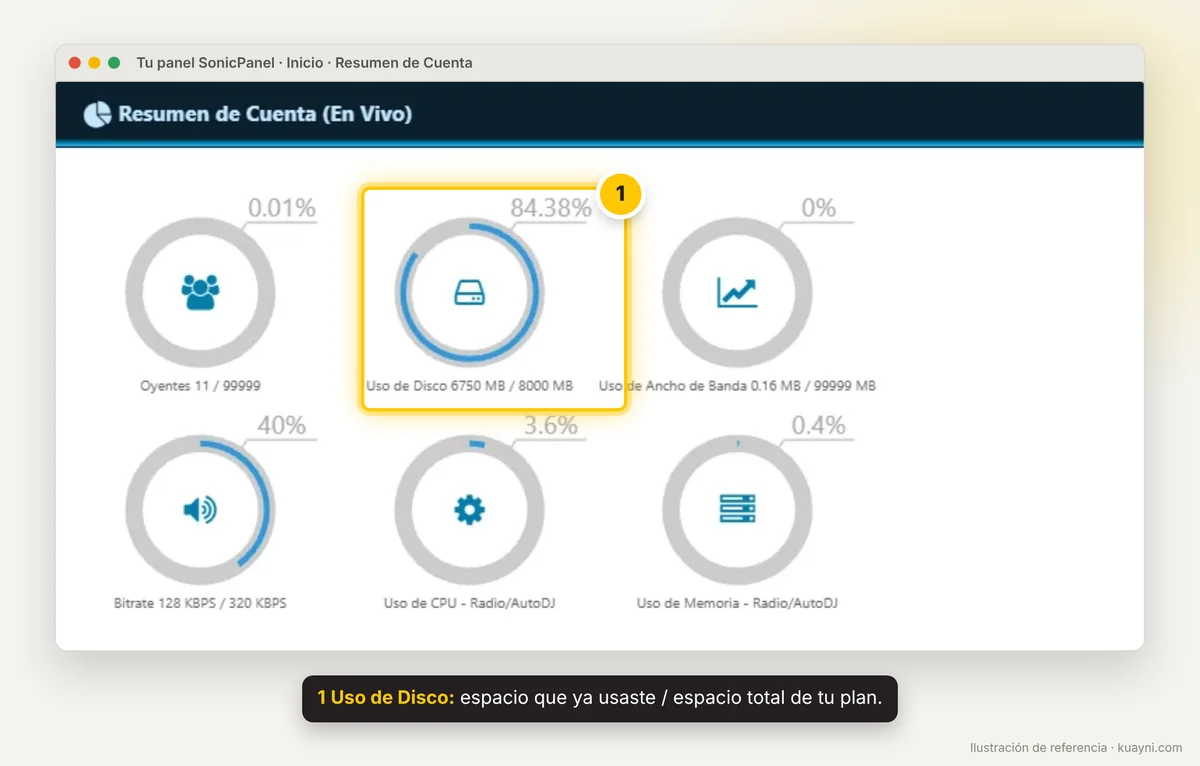
En la pantalla de Inicio de tu panel, en el recuadro Resumen de Cuenta, mira el indicador Uso de Disco. Te dice cuánto espacio usas y cuánto tiene tu plan (por ejemplo, 6750 MB / 8000 MB).
3. Crea tus listas de reproducción
Una lista de reproducción es el grupo de canciones que el AutoDJ va a tocar. Puedes tener varias, por ejemplo por género, por horario o por programa.
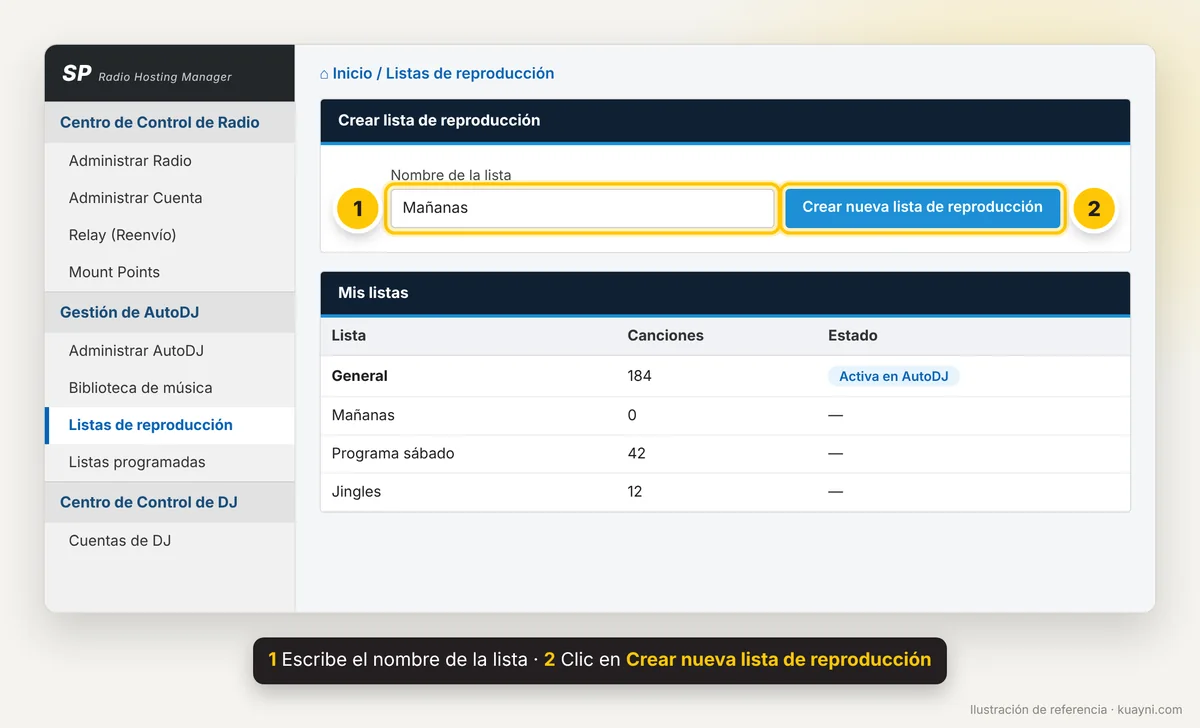
- En el menú lateral, ve a la sección Gestión de AutoDJ y entra a Listas de reproducción.
- Escribe un nombre claro para la lista, por ejemplo
General,Mañanas,SalsaoJingles. - Haz clic en Crear nueva lista de reproducción.
4. Sube tus MP3 a la biblioteca de música
La Biblioteca de música es donde se guardan todos tus archivos. Organízala en carpetas igual que en tu computadora.
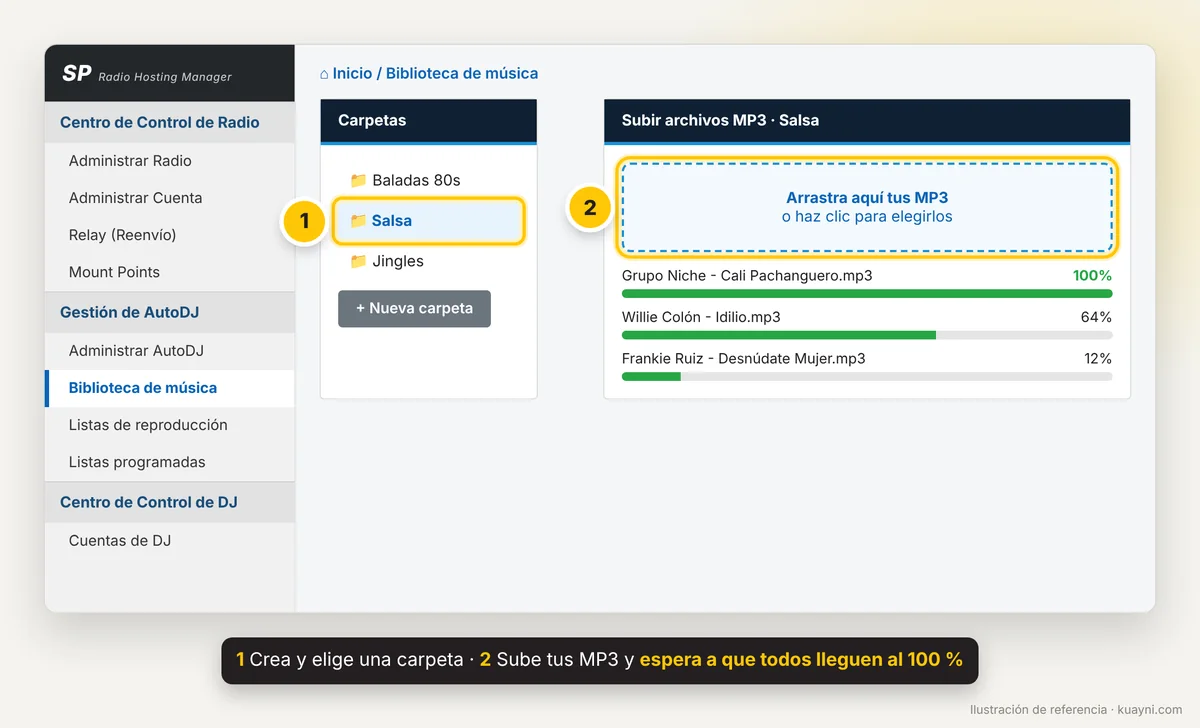
- En Gestión de AutoDJ, entra a Biblioteca de música.
- Crea una carpeta (por ejemplo,
SalsaoBaladas 80s) y selecciónala. - Usa la opción para subir archivos MP3 y elige las canciones de tu computadora. Puedes seleccionar varias a la vez con Ctrl o todas con Ctrl + A.
- Espera a que termine la carga de todos los archivos antes de cerrar la página o cambiar de sección.
5. Agrega las canciones a tus listas
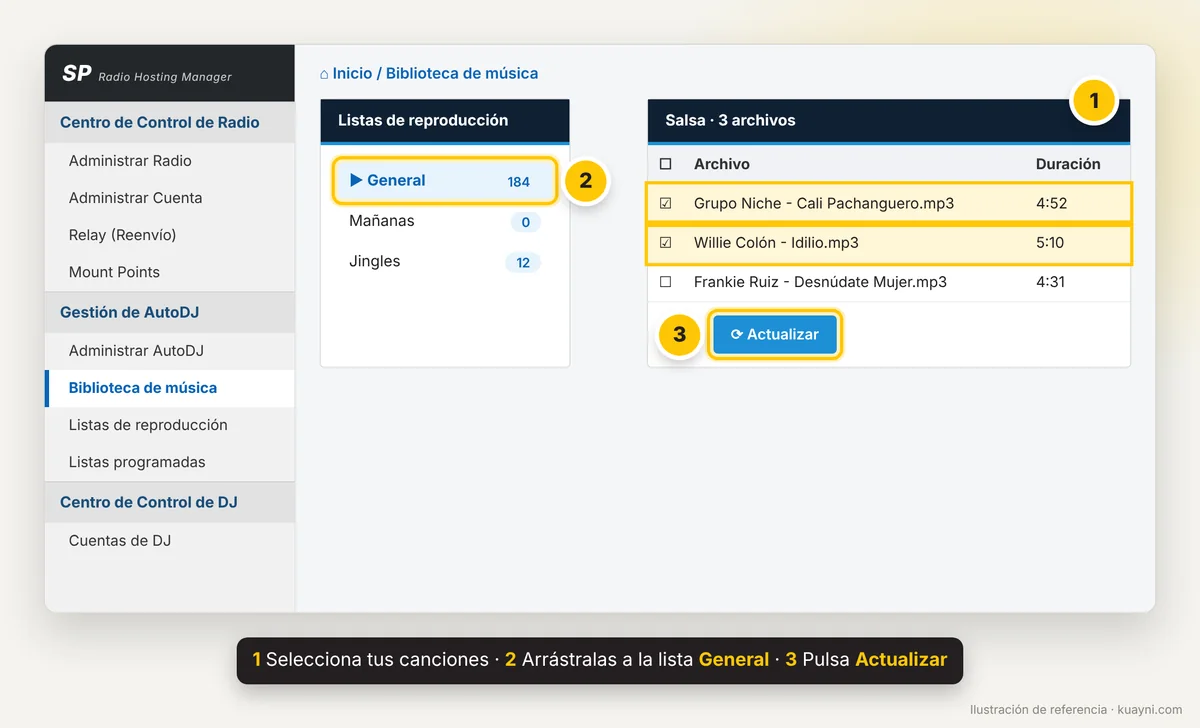
Subir un archivo no lo pone a sonar. Tienes que agregarlo a una lista de reproducción:
- En la Biblioteca de música, selecciona las canciones o la carpeta que quieres usar.
- Arrástralas a la lista de reproducción correspondiente.
- Usa el botón para actualizar y revisa en Listas de reproducción que las canciones aparezcan dentro de la lista.
6. Activa la lista en el AutoDJ
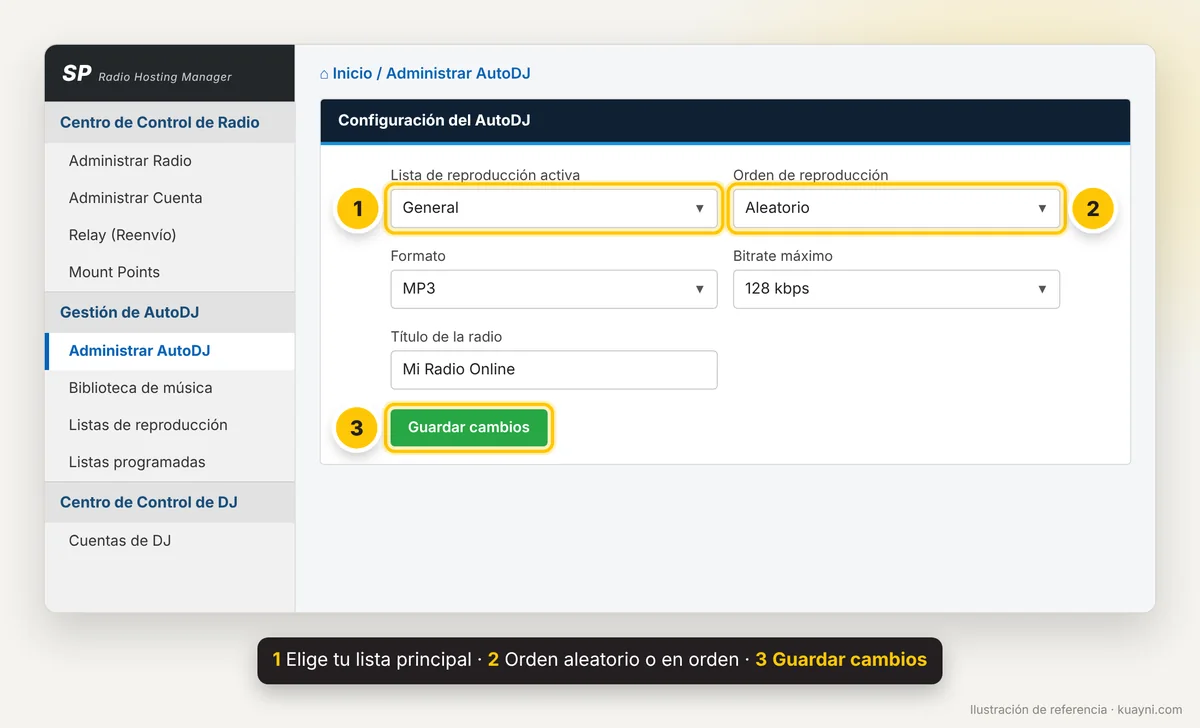
- Entra a Gestión de AutoDJ → Administrar AutoDJ.
- En Lista de reproducción activa, elige tu lista principal (por ejemplo,
General). - En el orden de reproducción, elige aleatorio para que las canciones se mezclen, o en orden si quieres que suenen tal como las ordenaste.
- Revisa que el formato (MP3 o AAC) y el bitrate no superen el de tu plan.
- Haz clic en Guardar cambios.
Si el AutoDJ estaba apagado, enciéndelo desde Inicio → Control Rápido → Iniciar.
7. Comprueba que tu radio está sonando
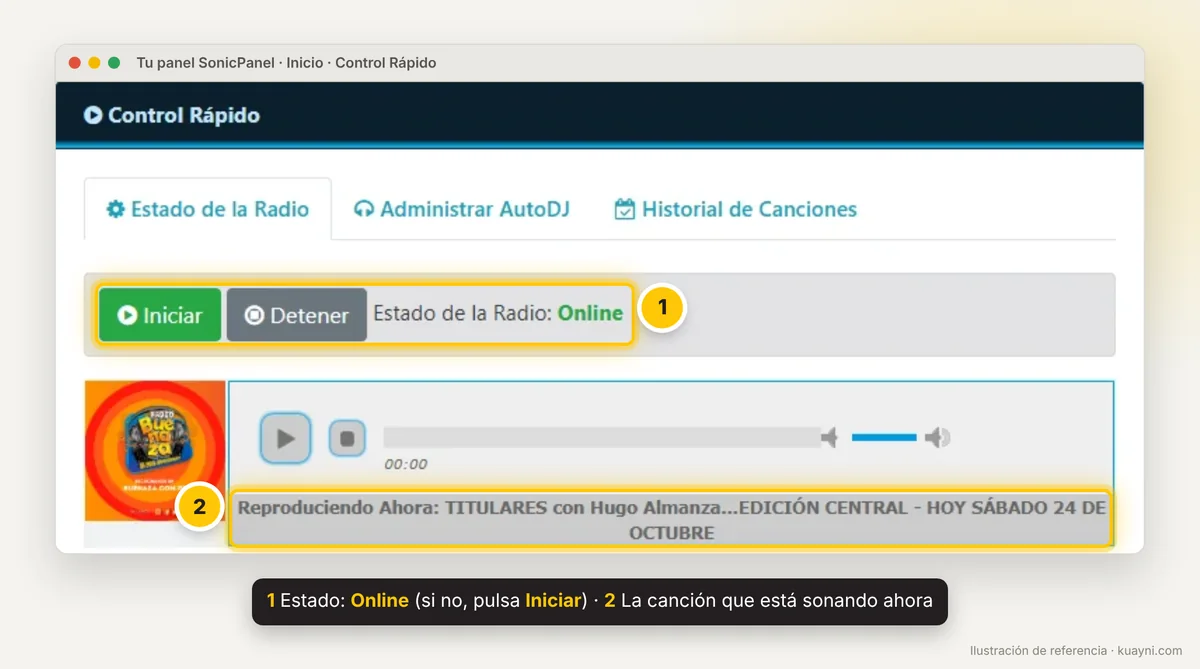
- En Inicio, el Estado de la Radio debe decir Online.
- En el reproductor del panel debe aparecer Reproduciendo ahora con el artista y el título correctos.
- En Historial de Canciones puedes ver qué ha sonado y a qué hora.
- Escucha tu radio desde el celular, usando datos móviles, para confirmar que llega bien.
8. Extra: programa listas por horario y agrega jingles
Cuando ya tienes tu lista general funcionando, puedes darle más personalidad a tu radio:
- Listas programadas: haz que una lista suene en un día y horario específico, por ejemplo
Mañanasde lunes a viernes de 6 a 10 a.m. Al terminar, el AutoDJ vuelve a la lista general. - Jingles e identificaciones: sube tus cortinas y spots a una lista aparte para intercalarlos entre canciones y que tus oyentes sepan qué radio están escuchando.
- En vivo: cuando quieras hablar en directo, tu transmisión entra al aire por encima del AutoDJ. Te lo explicamos en la guía cómo configurar BUTT con SonicPanel.
9. Problemas comunes y cómo resolverlos
| Lo que pasa | Qué revisar |
|---|---|
| La radio está en silencio u Offline | Revisa que la lista activa del AutoDJ tenga canciones y que el AutoDJ esté iniciado. Si borraste archivos, puede que la lista se haya quedado vacía. |
| Subí canciones pero no suenan | Recuerda que hay que agregarlas a la lista activa. Subirlas a la biblioteca no es suficiente. |
| Un archivo no se sube o no aparece | Confirma que sea MP3, que no esté dañado y que tengas espacio en disco. Cambia el nombre si tiene símbolos raros y vuelve a subirlo. |
| En el reproductor sale un nombre raro | Completa las etiquetas de artista y título del MP3 con Mp3tag y vuelve a subirlo. |
| Unas canciones suenan más bajo que otras | Normaliza el volumen de tus archivos antes de subirlos, para que todos tengan un nivel parecido. |
| Se repiten mucho las mismas canciones | Agrega más canciones a la lista y usa el orden aleatorio. Una lista general debería tener al menos 100 o 200 canciones. |
| No me deja subir más música | Llegaste al límite de tu espacio. Borra lo que ya no uses (revisando que no deje vacía la lista activa) o escríbenos para ampliar tu plan. |
Si algo no funciona, envíanos por WhatsApp una captura de tu panel y te ayudamos a dejar tu AutoDJ sonando. Y si todavía no tienes tu radio online, revisa nuestros planes de streaming de audio.
Preguntas frecuentes
¿Qué formato de música acepta SonicPanel?
El formato recomendado es MP3. Para evitar errores, sube archivos MP3 a 44.1 kHz y con un bitrate de 128 a 320 kbps.
¿Por qué en mi reproductor aparece un nombre raro en vez de la canción?
El AutoDJ muestra los datos internos del archivo (etiquetas ID3). Completa el artista y el título de cada MP3 con un programa como Mp3tag antes de subirlo.
¿Agregar una canción a varias listas ocupa más espacio?
No. La canción se guarda una sola vez en la biblioteca; las listas solo la enlazan. Lo que sí ocupa espacio es cada archivo que subes.
¿Puedo subir la misma canción dos veces a una lista?
No. SonicPanel no permite duplicados dentro de una lista: si la canción ya está, simplemente no se agrega de nuevo.
¿Qué pasa si borro canciones de la biblioteca?
Se eliminan también de todas las listas donde estaban. Si la lista activa del AutoDJ se queda vacía, tu radio dejará de sonar, así que revisa antes de borrar.
¿Puedo programar música distinta por horario?
Sí. Puedes crear varias listas (por ejemplo, para la mañana, la tarde o un programa específico) y programarlas por día y hora desde las listas programadas del AutoDJ.

Somos el equipo técnico de Kuayni Marketing y Publicidad Digital. Desde hace más de 10 años ponemos radios y canales de TV en internet, creamos webs y correos corporativos y gestionamos redes sociales para empresas en Perú y otros países.
Publicado: 13 de noviembre de 2026