
Si contrataste el streaming de audio de Kuayni, puedes salir en vivo desde tu casa, tu cabina o donde estés, solo con una computadora o laptop y conexión a internet. En esta guía te explicamos, paso a paso y con imágenes, cómo configurar BUTT con SonicPanel: BUTT es un programa gratuito y muy liviano que envía tu señal en vivo a tu servidor de radio.
Antes de empezar, ten a la mano
- Una computadora o laptop con Windows, macOS o Linux.
- Internet estable: al menos 1 Mbps de subida para transmitir en 128 kbps. Mejor si es por cable.
- Tu micrófono, consola o interfaz de audio conectada a la computadora.
- El acceso a tu panel SonicPanel (enlace, usuario y contraseña que te enviamos al activar tu radio).
1. Descarga e instala BUTT
BUTT significa Broadcast Using This Tool. Es gratuito, de código abierto y funciona en Windows, macOS y Linux.
- Entra a la página oficial de BUTT: danielnoethen.de/butt.
- Descarga la versión para tu sistema: el instalador .exe para Windows o el archivo .dmg para Mac.
- Instálalo como cualquier programa y ábrelo.
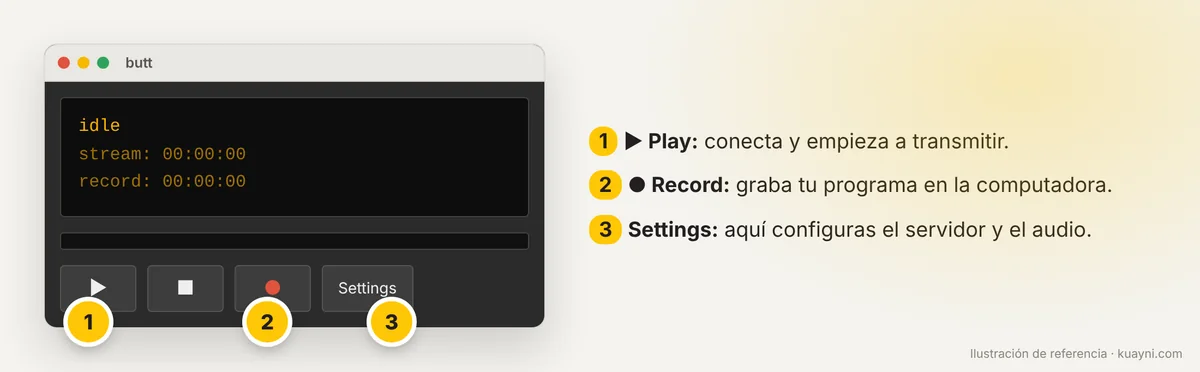
Al abrirlo verás una ventana pequeña con un indicador de volumen (vúmetro) y tres botones: ▶ Play (conectar y transmitir), ● Record (grabar) y Settings (configuración).
2. Busca tus datos de transmisión en SonicPanel
Ingresa a tu panel SonicPanel. En la pantalla de Inicio, en el recuadro Info de Radio, pestaña Cuenta, encontrarás los datos del servidor:
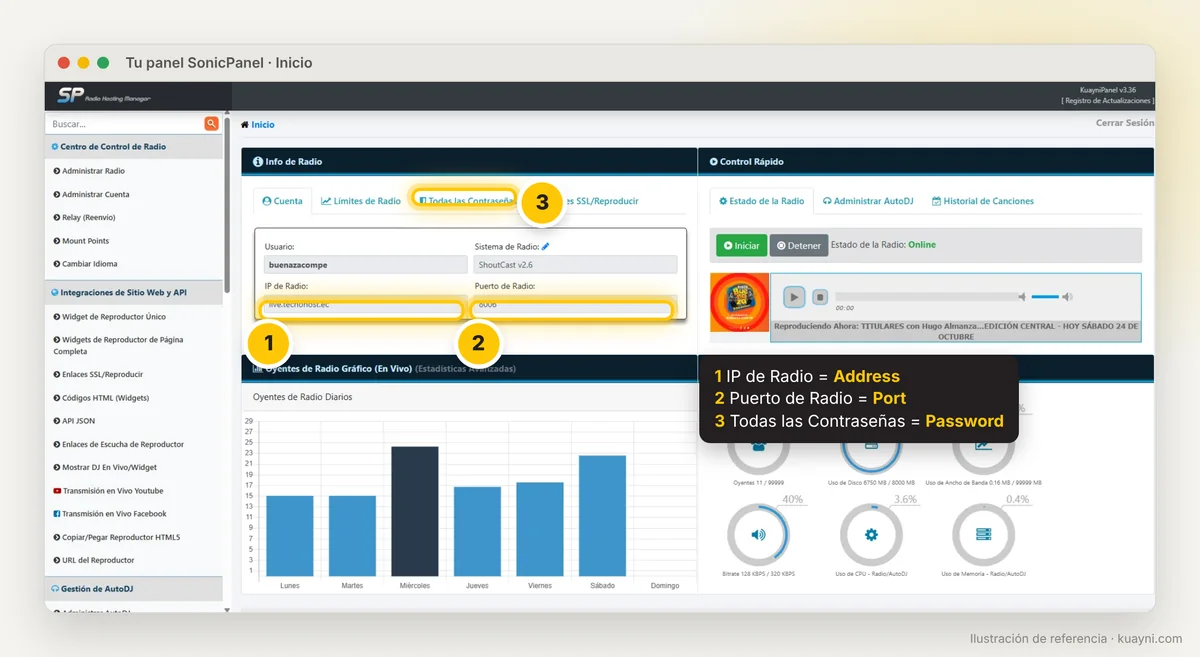
Anota estos cuatro datos, los vas a necesitar en BUTT:
live.tecnohost.ec8006Los valores de ejemplo son referenciales: usa siempre los que aparecen en tu propio panel.
3. Agrega tu servidor en BUTT
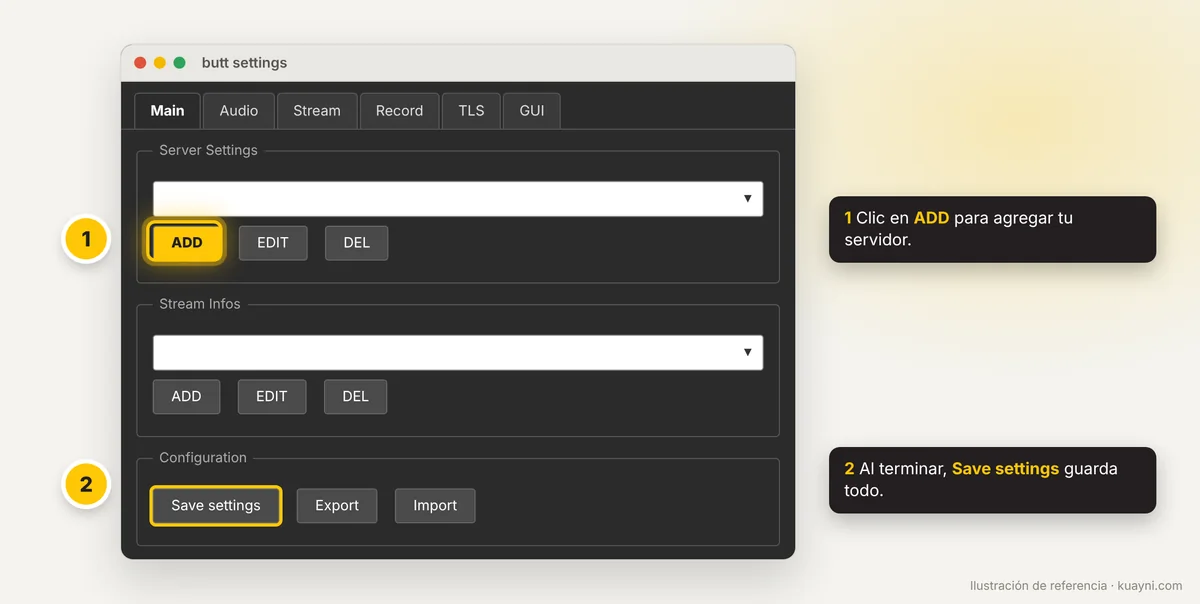
En BUTT, haz clic en Settings. Se abre la ventana de configuración en la pestaña Main. En la sección Server Settings, haz clic en ADD:
Se abre la ventana Add Server. Complétala así:
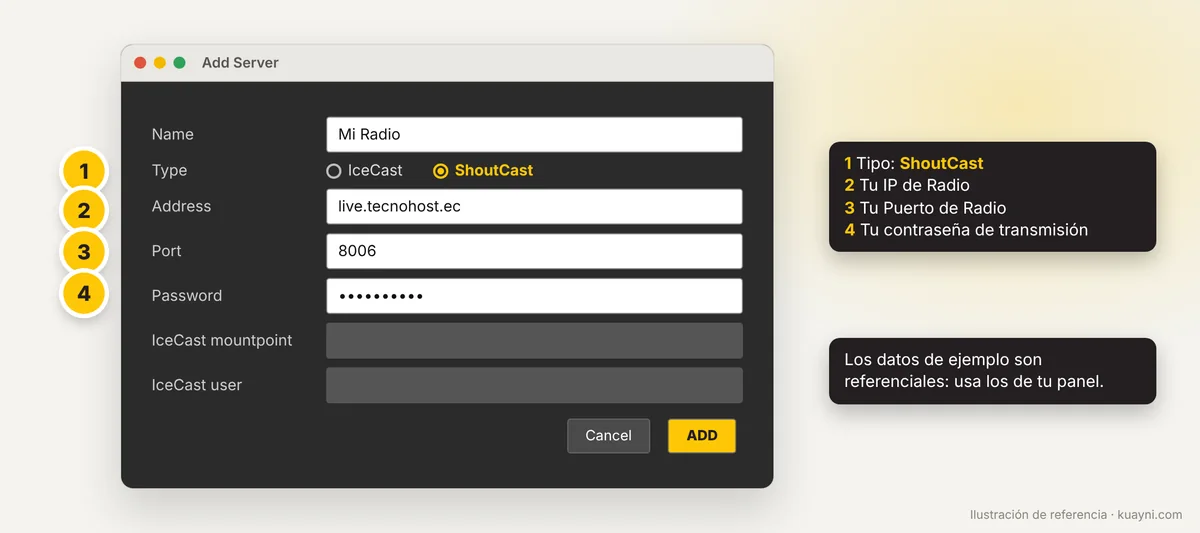
Los campos IceCast mountpoint e IceCast user no se usan con ShoutCast: déjalos como están.
Haz clic en ADD para guardar el servidor. Verás su nombre en la lista desplegable de Server Settings.
4. Configura el audio
Ve a la pestaña Audio y revisa estas opciones:
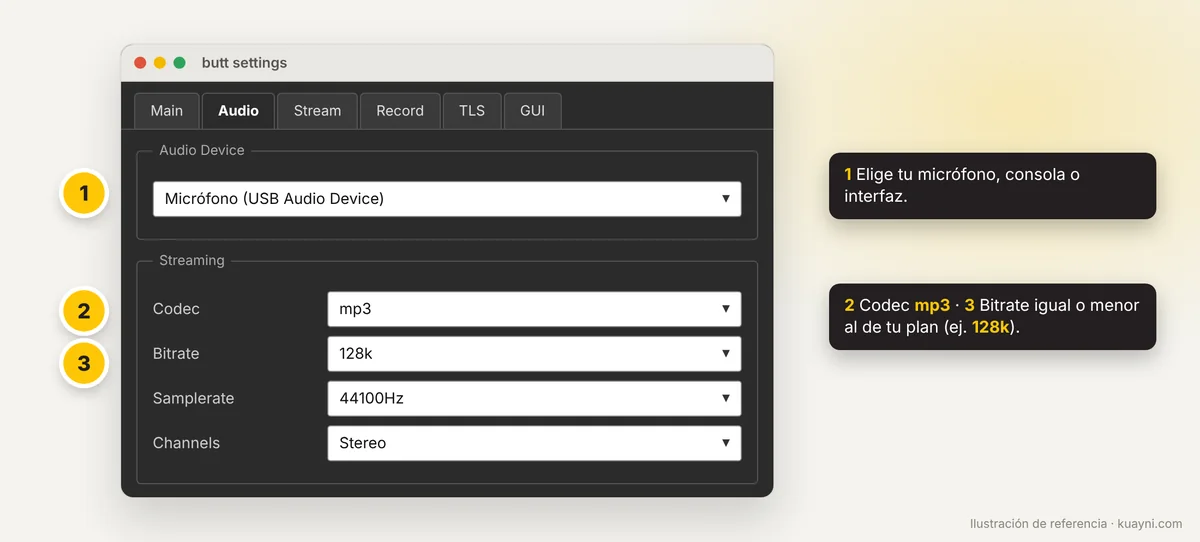
Si vas a transmitir música desde la misma computadora (por ejemplo, desde tu reproductor o un programa de automatización), elige como dispositivo de entrada la mezcla estéreo o la salida de tu consola, según cómo tengas conectado tu equipo.
5. Guarda la configuración
Vuelve a la pestaña Main y, en la parte de abajo, haz clic en Save settings. Así BUTT recordará tus datos y no tendrás que escribirlos cada vez que lo abras.
Opcional: en la pestaña Stream puedes activar que BUTT empiece a transmitir automáticamente al abrirse, y que actualice el nombre de la canción que se muestra en tu reproductor.
6. Sal en vivo y comprueba la señal
- En la ventana principal de BUTT, haz clic en ▶ Play.
- En la pantalla verás el mensaje de conexión con el nombre de tu servidor, y el contador de tiempo comenzará a correr.
- Habla al micrófono o reproduce una canción: el vúmetro debe moverse. Intenta que no llegue al rojo para evitar que el audio se distorsione.
- Abre tu radio desde el celular, usando datos móviles, y confirma que se escucha. Ten en cuenta que puede haber unos segundos de retraso.
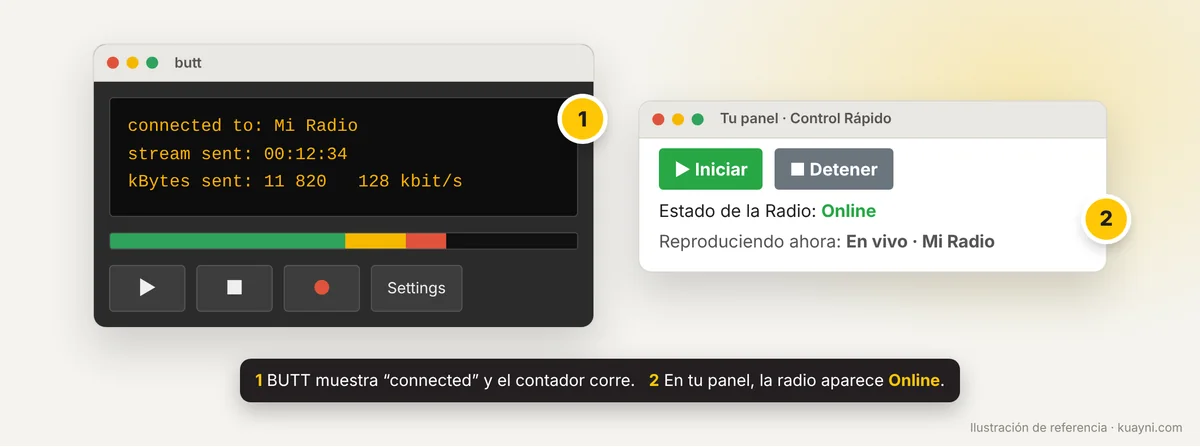
En tu panel, el Estado de la Radio debe aparecer como Online. Para terminar la transmisión, haz clic en ■ Stop en BUTT.
7. Si no conecta: soluciones rápidas
| Lo que pasa | Qué revisar |
|---|---|
| Dice que la contraseña es incorrecta | Copia la contraseña de transmisión desde Todas las Contraseñas, sin espacios al inicio ni al final. No uses la contraseña con la que entras al panel. Si tu servidor es ShoutCast v2 y aún falla, prueba escribirla así: tucontraseña:#1. |
| No conecta o se queda intentando | Revisa que la IP y el puerto sean exactamente los de tu panel y que el tipo sea ShoutCast. Comprueba que el antivirus o el firewall no bloqueen a BUTT. |
| Conecta, pero luego se corta | Probablemente tu internet de subida es inestable. Conecta la computadora por cable, cierra descargas o videollamadas y prueba con un bitrate menor. |
| Conecta, pero no se escucha nada | En la pestaña Audio, revisa que el Audio Device sea tu micrófono o consola, y que el vúmetro se mueva cuando hablas. |
| El servidor rechaza la conexión al iniciar | Puede que el AutoDJ esté ocupando la señal principal. Transmite con tu cuenta de DJ o detén el AutoDJ antes de salir en vivo. |
| El audio suena distorsionado | Baja el volumen de entrada en tu consola o en la configuración de sonido de tu computadora hasta que el vúmetro no llegue al rojo. |
Si sigues con problemas, envíanos por WhatsApp una captura de la configuración de BUTT y del mensaje que aparece, y nuestro equipo de soporte te ayuda a dejarlo funcionando.
¿Tu radio también suena sola cuando no estás en vivo? Aprende a subir tu música a SonicPanel y crear listas de reproducción para el AutoDJ. Y si quieres que tus oyentes te escuchen desde el celular, mira nuestras apps para radio.
Preguntas frecuentes
¿BUTT es gratis?
Sí. BUTT (Broadcast Using This Tool) es un programa gratuito y de código abierto para Windows, macOS y Linux. Descárgalo siempre desde su página oficial.
¿Qué tipo de servidor elijo en BUTT si mi panel dice ShoutCast v2?
Elige ShoutCast. BUTT se conecta en modo compatible y funciona con servidores ShoutCast v2 usando la IP, el puerto y la contraseña de transmisión de tu panel.
¿Qué bitrate debo usar?
El mismo bitrate de tu plan o uno menor. Si tu plan es de 128 kbps, configura BUTT en 128 kbps. Si usas un bitrate mayor al permitido, el servidor puede rechazar la conexión.
¿Qué velocidad de internet necesito para transmitir?
Lo importante es la velocidad de subida. Para transmitir en 128 kbps recomendamos al menos 1 Mbps de subida estable y, si puedes, conectar la computadora por cable de red en lugar de Wi-Fi.
¿Puedo transmitir en vivo si tengo AutoDJ?
Sí. Con una cuenta de DJ tu transmisión en vivo entra al aire y, cuando te desconectas, el AutoDJ continúa con la programación automáticamente.
¿Puedo grabar mi programa mientras transmito?
Sí. BUTT tiene un botón de grabación que guarda en tu computadora una copia del audio que estás transmitiendo.

Somos el equipo técnico de Kuayni Marketing y Publicidad Digital. Desde hace más de 10 años ponemos radios y canales de TV en internet, creamos webs y correos corporativos y gestionamos redes sociales para empresas en Perú y otros países.
Publicado: 13 de noviembre de 2026