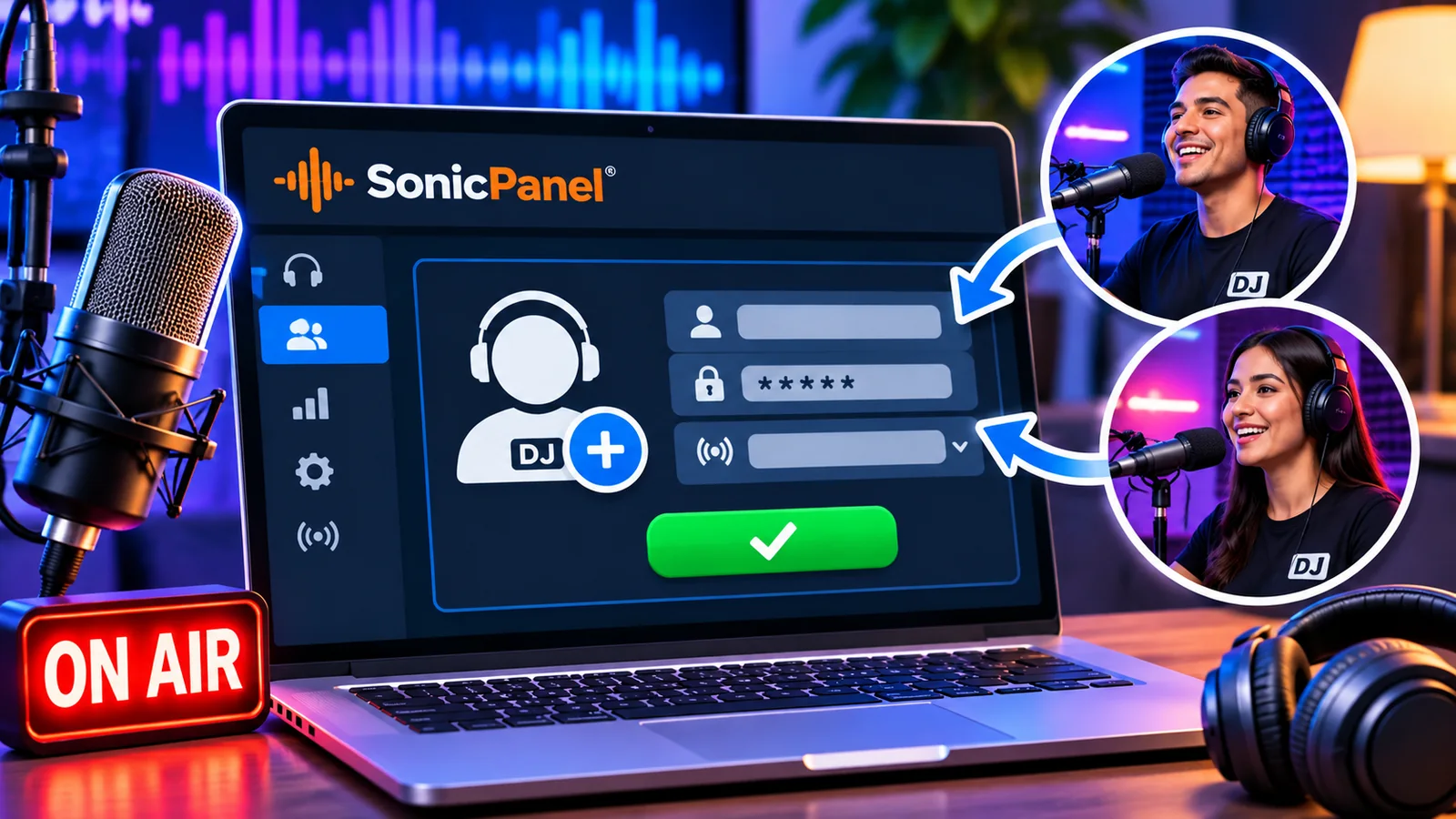
Si en tu radio hay varios locutores o DJs, no tienes que darles a todos el acceso principal de tu panel. Con una cuenta de DJ en SonicPanel, cada uno transmite en vivo con su propio usuario y contraseña, solo puede hacer lo que tú le permitas y, cuando termina su programa, el AutoDJ sigue sonando solo. En esta guía te explicamos, paso a paso y con imágenes, cómo crearlas y qué datos darle a cada locutor.
Antes de empezar, ten a la mano
- El acceso principal a tu panel SonicPanel (el que te enviamos al activar tu radio).
- El nombre de cada locutor o programa que va a transmitir.
- Un medio seguro para enviarle sus datos (WhatsApp o correo).
1. ¿Qué es una cuenta de DJ y por qué usarla?
Una cuenta de DJ es un acceso solo para transmitir (y, si quieres, para algunas tareas más). Es la forma correcta de trabajar con varios locutores:
- Seguridad: nadie conoce la contraseña principal de tu radio ni tus datos de cuenta.
- El AutoDJ no se apaga: cuando el DJ sale en vivo, su señal entra al aire; cuando se desconecta, vuelve tu programación automática.
- Control: si un locutor deja la radio, borras su cuenta y listo, sin cambiar las claves de los demás.
- Orden: sabes quién está al aire en cada momento.
2. Crea la cuenta de DJ
- Ingresa a tu panel SonicPanel con tu acceso principal.
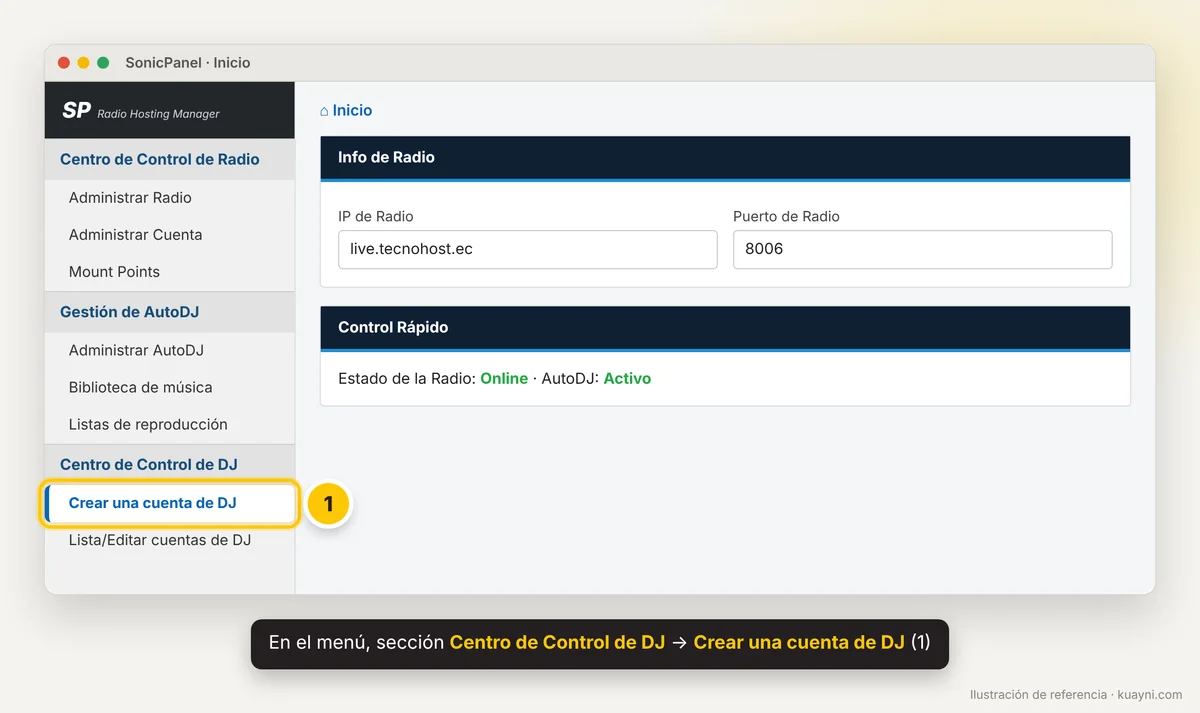
- En el menú de la izquierda, busca la sección Centro de Control de DJ (en inglés, DJ Control Center).
- Haz clic en Crear una cuenta de DJ.
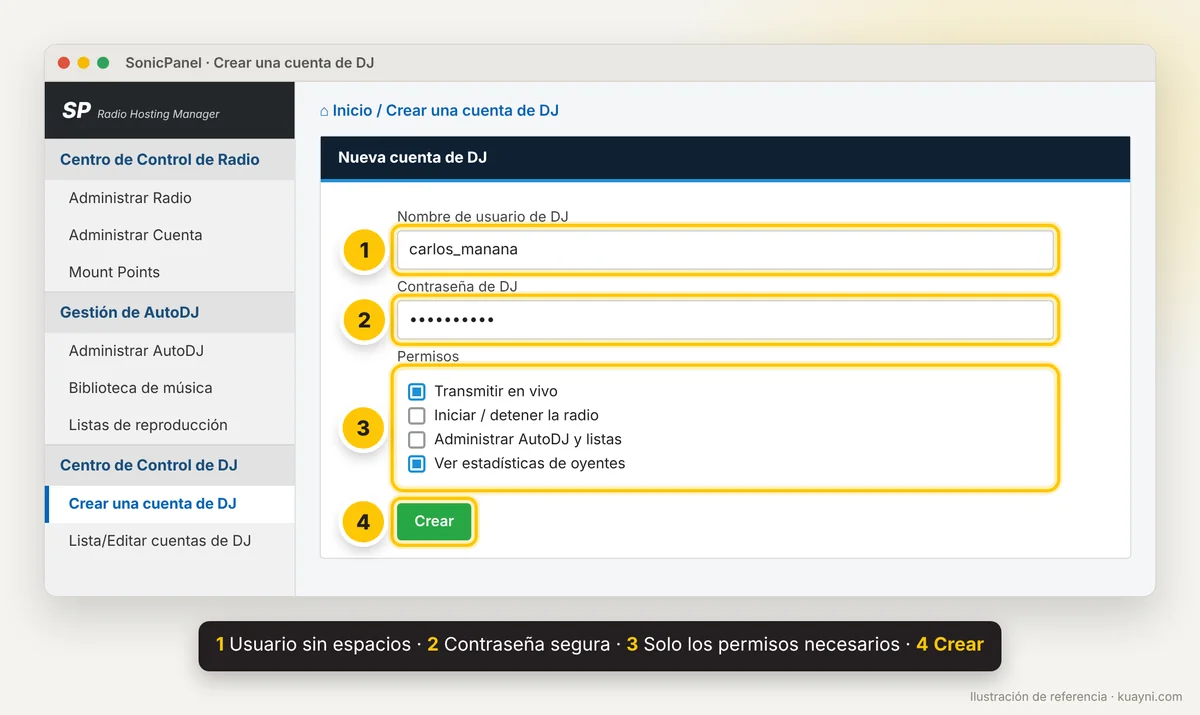
Completa el formulario:
- Nombre de usuario de DJ: corto, sin espacios ni tildes. Por ejemplo,
carlos_mananaoprog_deportes. - Contraseña de DJ: de al menos 8 caracteres, con letras y números. Es la que el locutor usará para transmitir.
- Permisos: marca solo lo necesario (te lo explicamos en el paso 3).
- Haz clic en Crear.
3. Elige bien los permisos
Los permisos deciden qué puede hacer cada DJ. La regla es simple: dale solo lo que necesita.
| Permiso | ¿Cuándo darlo? |
|---|---|
| Transmitir en vivo | A todos los locutores que salen al aire. Es el permiso principal. |
| Ver estadísticas | Si quieres que el locutor vea cuántos oyentes tiene su programa. |
| Administrar AutoDJ y listas | Solo a una persona de confianza que programe la música. Puede cambiar lo que suena todo el día. |
| Iniciar / detener la radio | Casi nunca. Un clic equivocado puede dejar tu radio fuera del aire. |
4. Copia los datos de conexión del DJ
Al crear la cuenta, el panel muestra los datos que el locutor necesita para salir al aire:
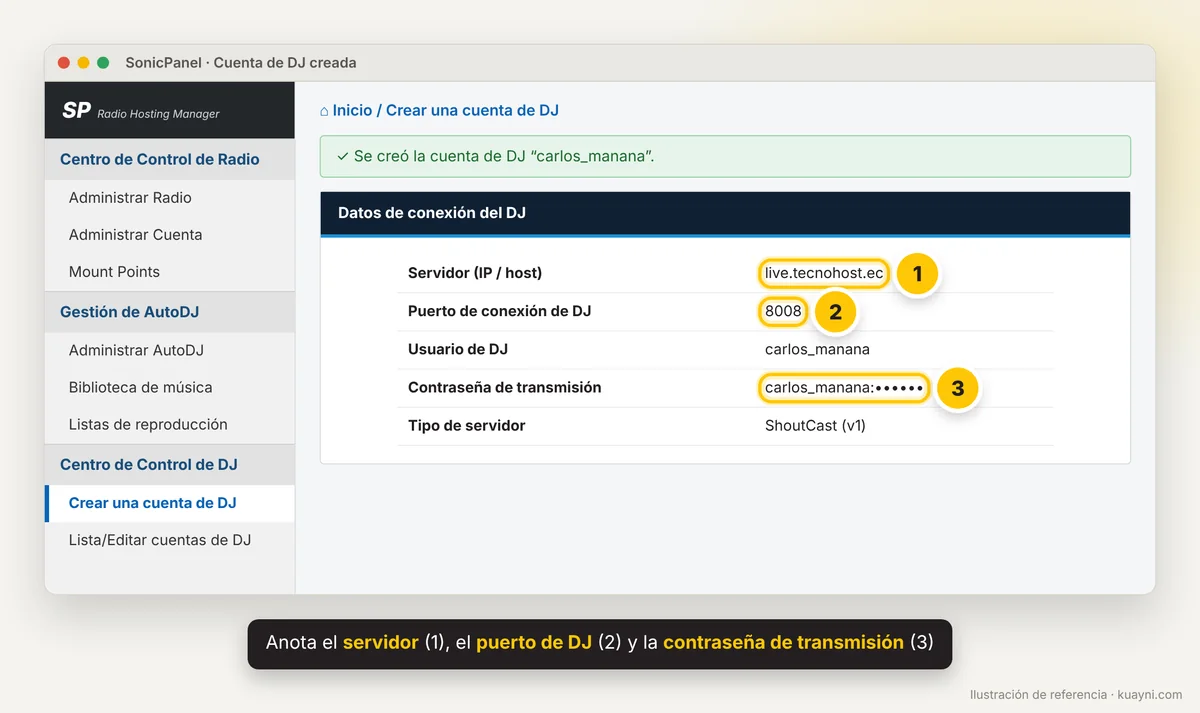
live.tecnohost.ec8008Los valores son de ejemplo: usa siempre los que muestra tu propio panel. Cada radio tiene su propio puerto de DJ.
5. Envía los datos al locutor
Mándale solo sus datos de DJ, nunca tu acceso principal. Puedes copiar y adaptar este mensaje:
6. El locutor configura su programa de transmisión
El locutor usa esos datos en su programa de emisión, por ejemplo BUTT (gratuito). La configuración es igual a la de nuestra guía cómo configurar BUTT con SonicPanel, con dos diferencias: el puerto es el de DJ y la contraseña es la del DJ.
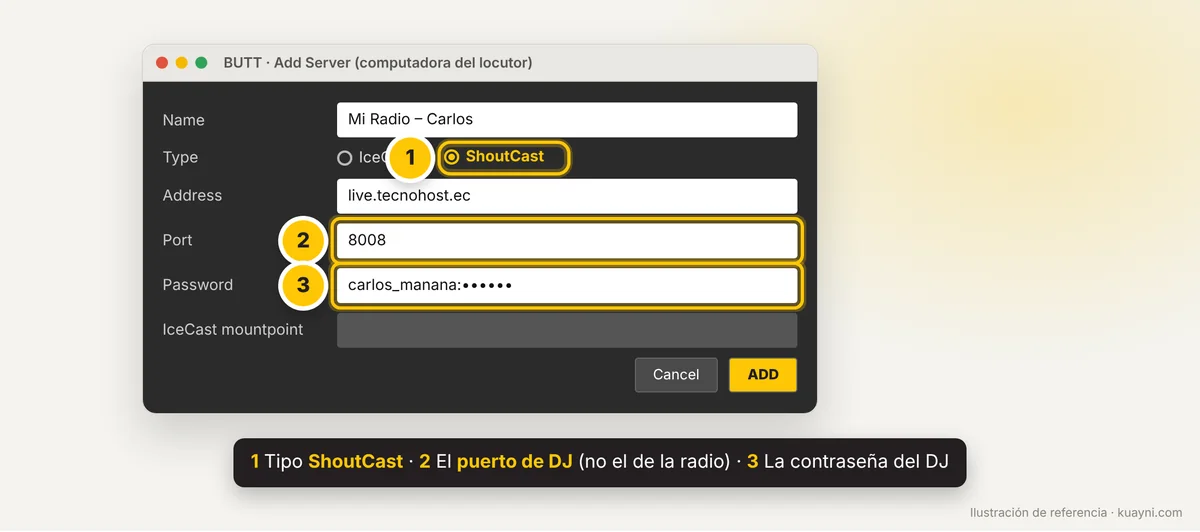
Sobre la contraseña: algunos servidores la piden tal cual y otros en el formato usuario:contraseña (por ejemplo, carlos_manana:clave123). Usa la que muestra el panel en Contraseña de transmisión; si no conecta con una forma, prueba con la otra.
7. El panel del DJ
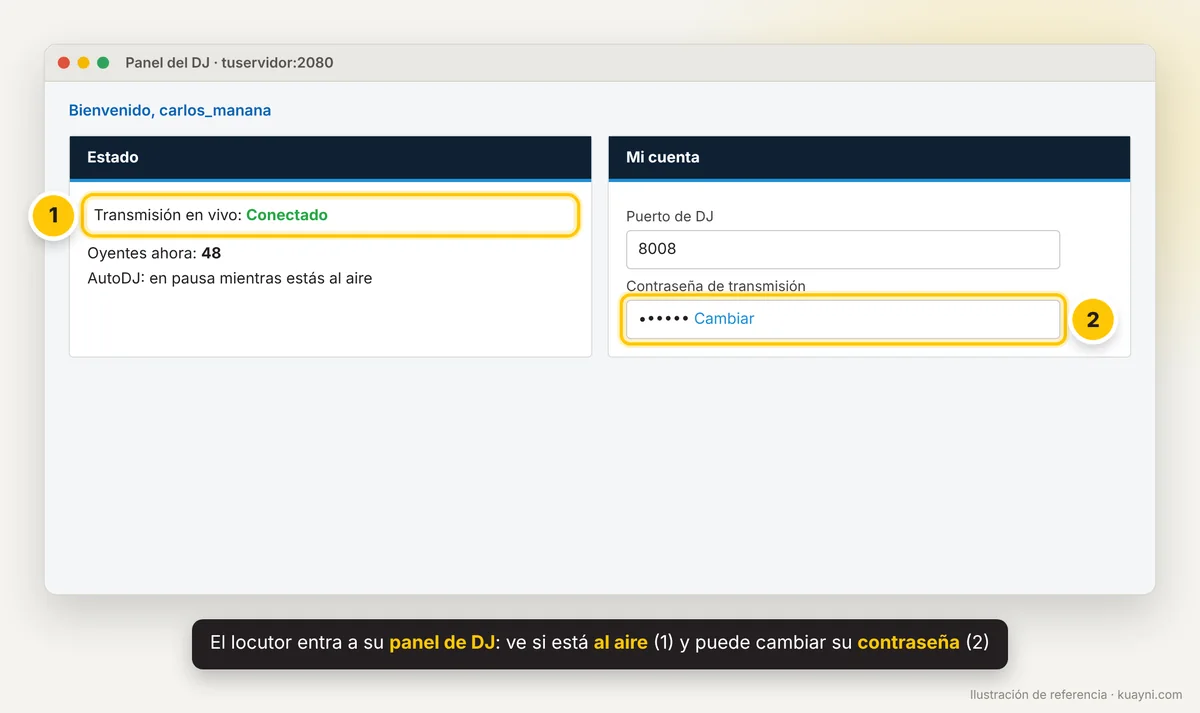
Cada locutor puede entrar a su propio panel de DJ con su usuario y contraseña. Normalmente está en la misma dirección de tu panel, en el puerto 2080. Ahí ve si está al aire, cuántos oyentes tiene y puede cambiar su contraseña de transmisión.
8. Edita o elimina cuentas de DJ
En Centro de Control de DJ → Lista/Editar cuentas de DJ ves todas las cuentas, quién está en vivo y los botones para administrarlas:
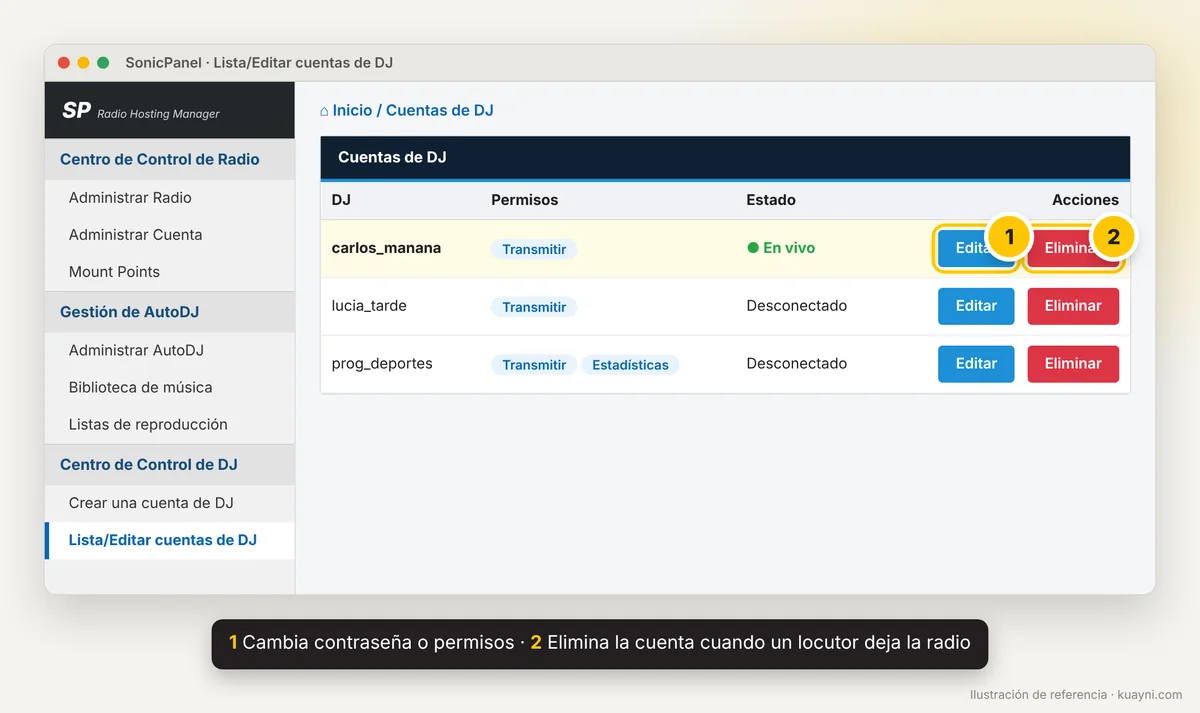
- Editar: cambia la contraseña o los permisos de un locutor.
- Eliminar: hazlo el mismo día que un locutor deja la radio.
- Cambia las contraseñas cada cierto tiempo si tienes muchos colaboradores.
9. Problemas comunes y cómo resolverlos
| Lo que pasa | Qué revisar |
|---|---|
| El locutor no se puede conectar | Revisa que use el puerto de DJ (no el de la radio), el tipo ShoutCast y la dirección sin http://. |
| Dice que la contraseña es incorrecta | Prueba el otro formato: solo la contraseña, o usuario:contraseña. Copia y pega sin espacios al inicio o al final. |
| Conecta, pero no sale al aire | Revisa que la cuenta tenga el permiso Transmitir en vivo y que no haya otro DJ conectado al mismo tiempo. |
| El AutoDJ no vuelve al terminar | El locutor debe detener la transmisión en su programa (botón Stop). Si sigue en silencio, revisa el AutoDJ en Control Rápido. |
| Un ex locutor sigue transmitiendo | Elimina su cuenta de DJ o cámbiale la contraseña desde Lista/Editar cuentas de DJ. |
Si algo no funciona, envíanos por WhatsApp una captura del panel y de la configuración del programa del locutor, y te ayudamos. Y para que tu radio suene bien cuando nadie está en vivo, revisa cómo subir música a SonicPanel y crear listas y cómo programar cuñas y spots en el AutoDJ.
Preguntas frecuentes
¿Cuántas cuentas de DJ puedo crear?
Depende de tu plan. En general puedes crear una cuenta para cada locutor o programa. Si necesitas más, escríbenos y lo revisamos.
¿El DJ puede ver mi contraseña principal o mis datos de facturación?
No. Cada DJ entra con su propio usuario y contraseña y solo ve lo que le permitas en los permisos. Nunca necesita el acceso principal de tu radio.
¿Qué pasa con el AutoDJ cuando un DJ sale en vivo?
Cuando el DJ se conecta, su transmisión en vivo entra al aire. Al desconectarse, el AutoDJ continúa solo con tu programación.
¿Qué contraseña escribe el locutor en BUTT u otro programa?
La contraseña de transmisión del DJ, tal como aparece en el panel. En algunos servidores se escribe en el formato usuario:contraseña; si no conecta con una forma, prueba con la otra.
¿Puedo quitarle el acceso a un locutor?
Sí. Desde la lista de cuentas de DJ puedes cambiar su contraseña, quitarle permisos o eliminar la cuenta en cualquier momento.
¿El DJ puede transmitir desde el celular?
Sí, con una app que permita transmitir a servidores ShoutCast, usando la misma dirección, el puerto de DJ y su contraseña. Para mejor calidad recomendamos una computadora.

Somos el equipo técnico de Kuayni Marketing y Publicidad Digital. Desde hace más de 10 años ponemos radios y canales de TV en internet, creamos webs y correos corporativos y gestionamos redes sociales para empresas en Perú y otros países.
Publicado: 23 de noviembre de 2026