Orban Opticodec-PC es un codificador profesional que transmite en formato AAC / HE-AAC (AAC+): con poco consumo de datos tu radio suena con calidad de FM, algo muy valorado por oyentes que escuchan desde el celular. En esta guía te explicamos, paso a paso y con imágenes, cómo configurar Opticodec con SonicPanel para enviar tu señal a tu servidor de streaming de audio de Kuayni.
Antes de empezar, ten a la mano
- El acceso a tu panel SonicPanel para ver tus datos de transmisión.
- Una computadora con Windows y Orban Opticodec-PC instalado (es un programa de pago; usa siempre una copia con licencia).
- Internet estable con al menos 1 Mbps de subida, mejor por cable.
1. Busca tus datos de transmisión
En tu panel SonicPanel anota la IP, el puerto y la contraseña de transmisión:
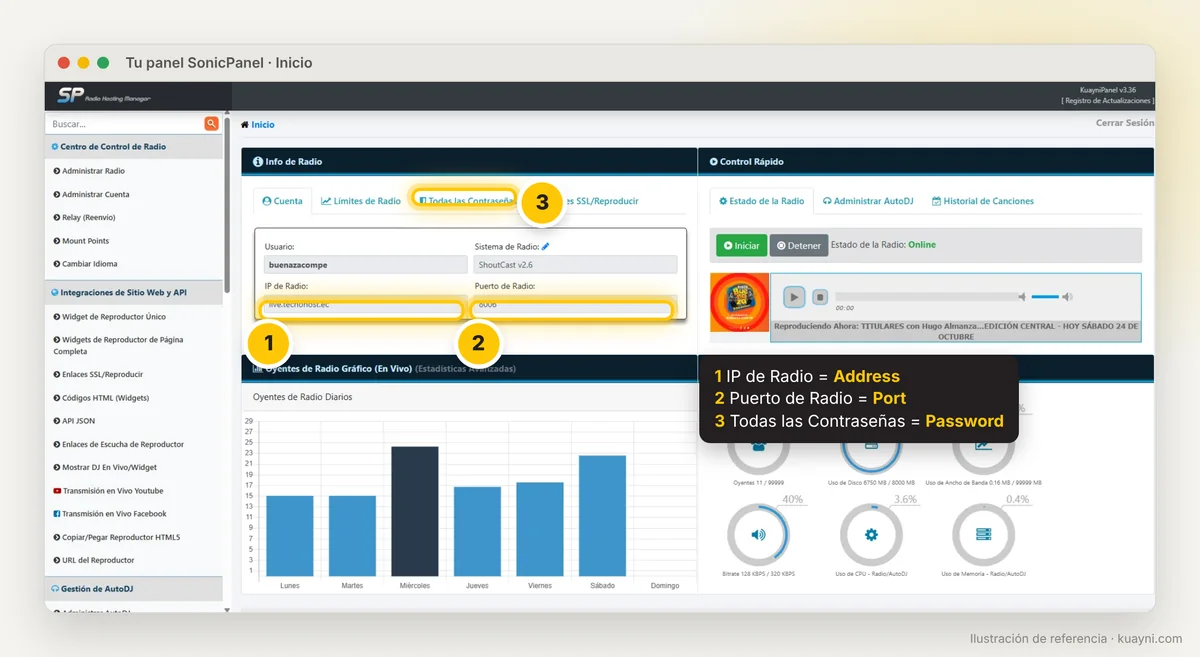
live.tecnohost.ecLos valores son de ejemplo: usa siempre los de tu propio panel.
2. Configura la entrada de audio y el codec
Abre Opticodec y entra a Settings (o Edit → Settings). En la pestaña Audio:
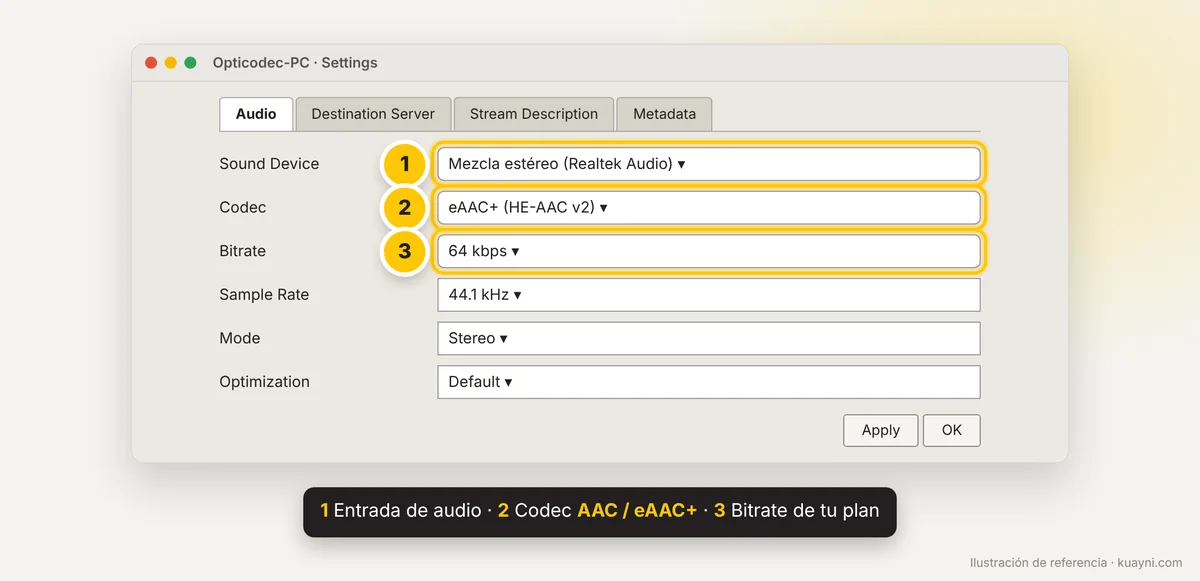
- Sound Device: la entrada por donde llega el audio de tu radio. Puede ser tu consola o interfaz, la Mezcla estéreo de Windows o un cable virtual (lo explicamos en la guía de ZaraRadio con Opticodec).
- Codec: eAAC+ (HE-AAC v2) para bitrates bajos, o AAC para 96 kbps o más.
- Bitrate: igual o menor al de tu plan. Con eAAC+, 48 a 64 kbps suenan muy bien.
- Sample Rate: 44.1 kHz; Mode: estéreo.
| Codec | Bitrate recomendado |
|---|---|
| eAAC+ (HE-AAC v2) | 32 a 64 kbps: ideal para oyentes con datos móviles. |
| AAC (LC) | 96 a 128 kbps: máxima calidad para música. |
3. Configura el servidor de destino
En la pestaña Destination Server:
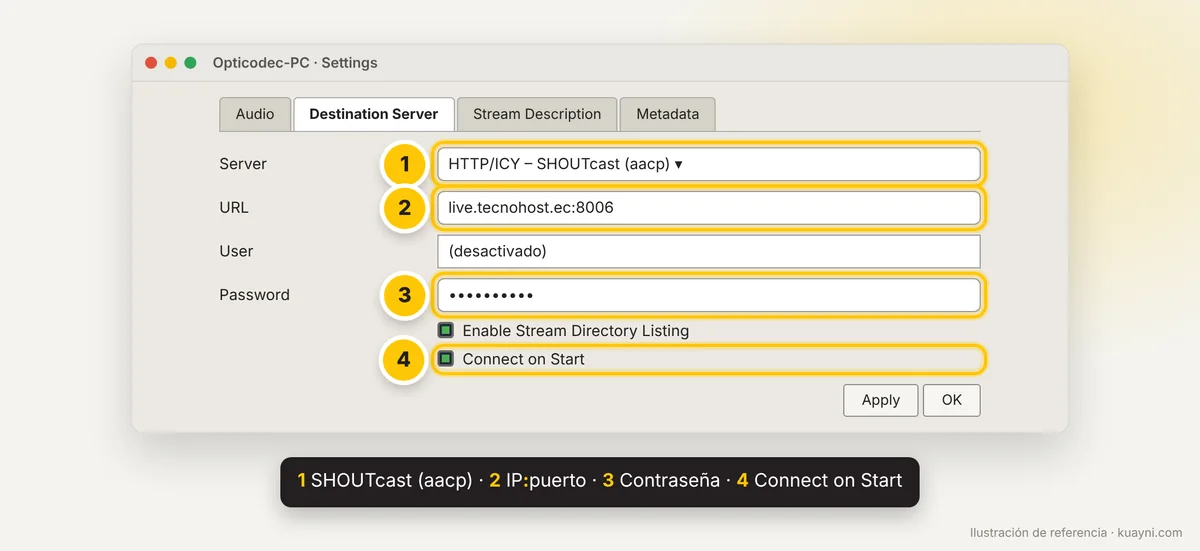
- Server:
HTTP/ICY – SHOUTcast (aacp). - URL: tu IP de Radio y el puerto separados por dos puntos, por ejemplo
live.tecnohost.ec:8006. Cambia el puerto 8000 que viene por defecto. - User: déjalo desactivado. Password: la contraseña de transmisión.
- Activa Connect on Start para que se conecte solo al abrir el programa, y pulsa Apply.
4. Escribe los datos de tu radio
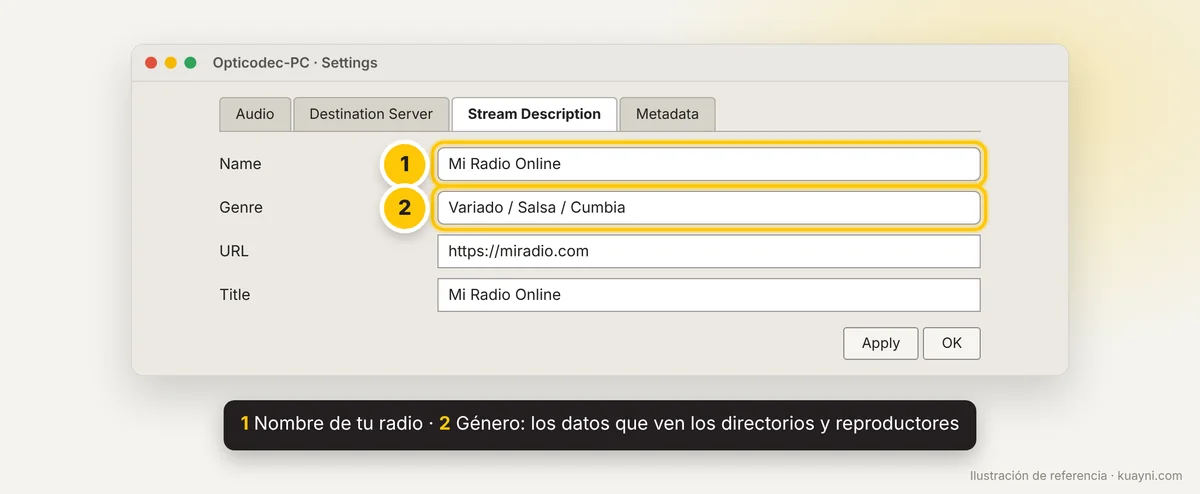
En Stream Description pon el nombre de tu radio, el género y tu página web. Es lo que muestran los directorios y algunos reproductores.
5. Pulsa Encode y comprueba la señal
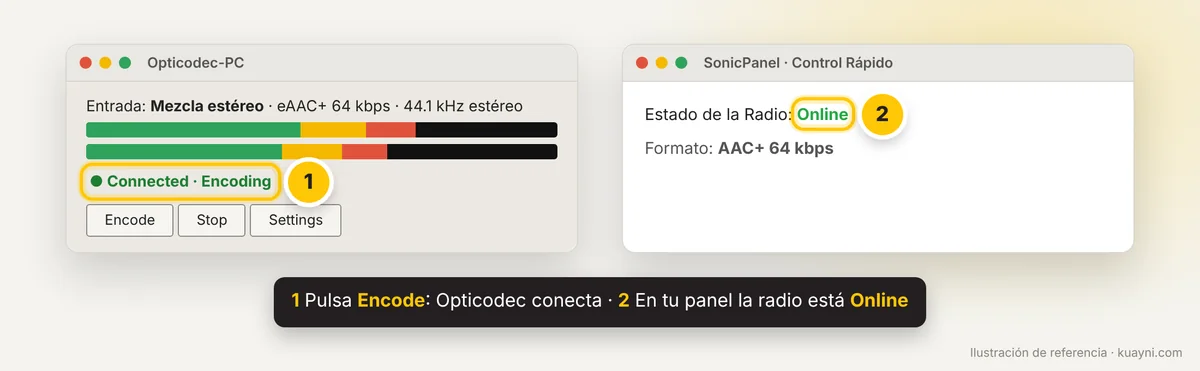
Pulsa OK y luego Encode. Los vúmetros deben moverse y el estado debe decir que está conectado. En tu panel SonicPanel, la radio aparecerá Online.
Un truco útil: cierra Opticodec con File → Exit una vez configurado para que guarde los ajustes. Al volver a abrirlo, con Connect on Start activo, se conectará solo.
6. Problemas comunes y cómo resolverlos
| Lo que pasa | Qué revisar |
|---|---|
| Los vúmetros no se mueven | El Sound Device no es el correcto. Elige la entrada por donde realmente llega tu audio. |
| No conecta al servidor | Revisa que la URL tenga el formato IP:puerto, el tipo SHOUTcast (aacp) y la contraseña. Si el AutoDJ está activo, usa una cuenta de DJ. |
| Algunos oyentes no pueden escuchar | Reproductores muy antiguos no soportan AAC+. Si es tu caso, transmite en MP3 con BUTT. |
| Se corta seguido | Revisa tu internet de subida y baja el bitrate. |
| El audio suena distorsionado | Baja el volumen de entrada de la tarjeta de sonido hasta que el vúmetro no llegue al rojo. |
Si algo no funciona, envíanos por WhatsApp capturas de las pestañas Audio y Destination Server, y te ayudamos.
Preguntas frecuentes
¿Qué es Opticodec?
Orban Opticodec-PC es un codificador profesional para transmitir radio por internet en AAC y HE-AAC (AAC+), con muy buena calidad a bitrates bajos.
¿Qué servidor elijo en Opticodec para SonicPanel?
HTTP/ICY – SHOUTcast (aacp), con la URL en formato IP:puerto y la contraseña de transmisión de tu panel.
¿Qué bitrate uso con AAC+?
Entre 48 y 64 kbps con eAAC+ ya suena muy bien. Nunca uses más que el bitrate de tu plan.
¿Opticodec es gratis?
No. Es un programa de pago de Orban. Si no tienes licencia, puedes transmitir gratis con BUTT en MP3 o AAC.
¿Opticodec envía el nombre de la canción?
Puede hacerlo desde la pestaña Metadata si tu programa de automatización lo entrega. Si no, se mostrará el nombre de tu radio.
¿Puedo usar Opticodec con ZaraRadio o RadioBOSS?
Sí. Opticodec toma el audio de la tarjeta de sonido, así que funciona con cualquier programa. Te explicamos cómo hacerlo con ZaraRadio en otra guía.
Somos el equipo técnico de Kuayni Marketing y Publicidad Digital. Desde hace más de 10 años ponemos radios y canales de TV en internet, creamos webs y correos corporativos y gestionamos redes sociales para empresas en Perú y otros países.
Publicado: 23 de noviembre de 2026