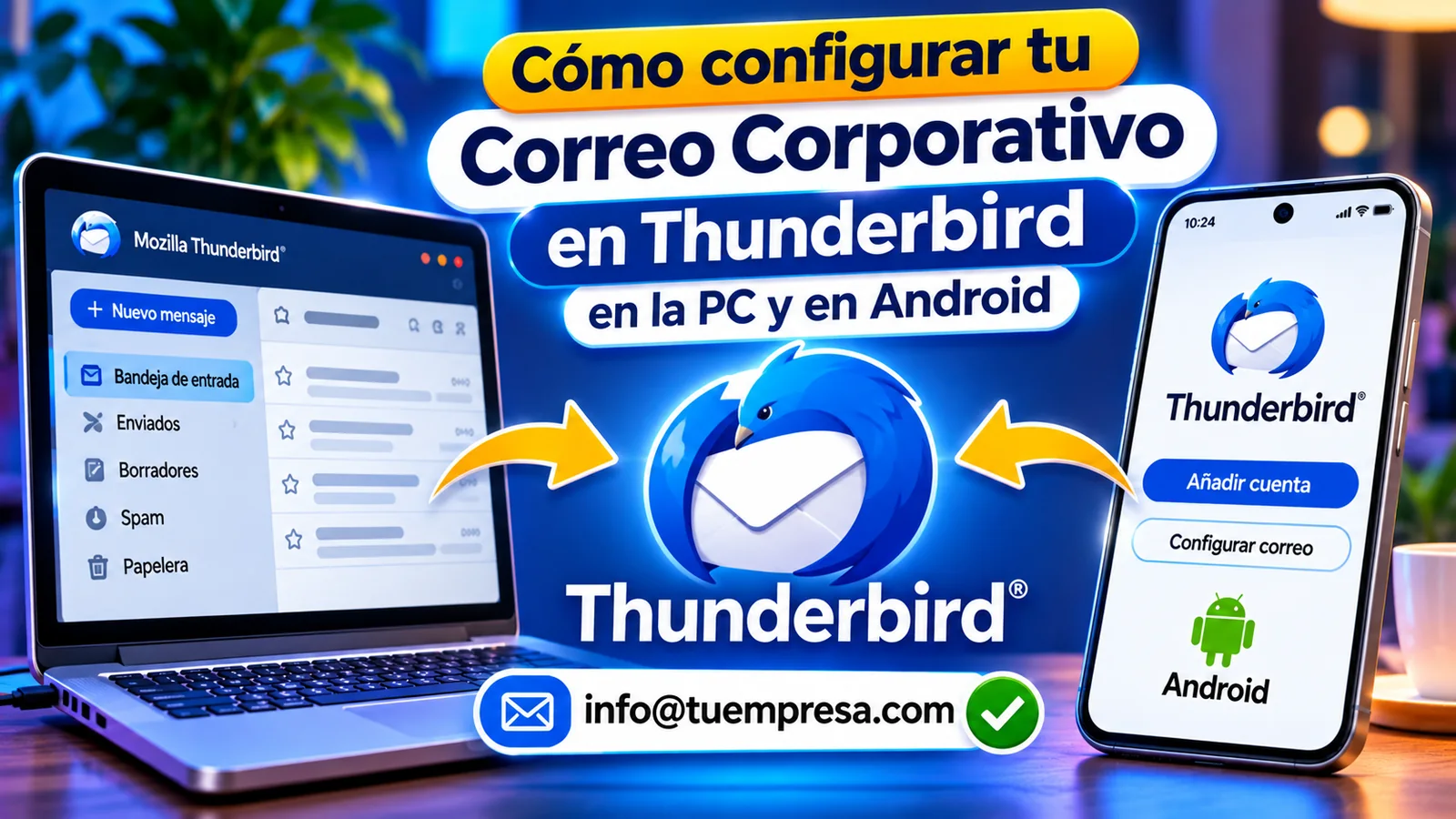
Thunderbird es un programa de correo gratuito, sin publicidad y de código abierto, creado por Mozilla (los mismos de Firefox). Funciona en Windows, Mac y Linux, y ahora también tiene app para Android. En esta guía te explicamos, paso a paso y con imágenes, cómo configurar tu correo en Thunderbird con tu correo corporativo, en tu computadora y en tu celular Android, usando IMAP para que todo se sincronice.
Antes de empezar, ten a la mano
- Tu correo corporativo y su contraseña. Si aún no lo tienes, sigue la guía cómo crear tu correo corporativo en cPanel.
- Los datos del servidor que aparecen en cPanel → Cuentas de correo → Conectar dispositivos.
- Thunderbird instalado en tu computadora (descárgalo gratis desde thunderbird.net) o la app Thunderbird de Google Play en tu Android.
1. Los datos que vas a necesitar
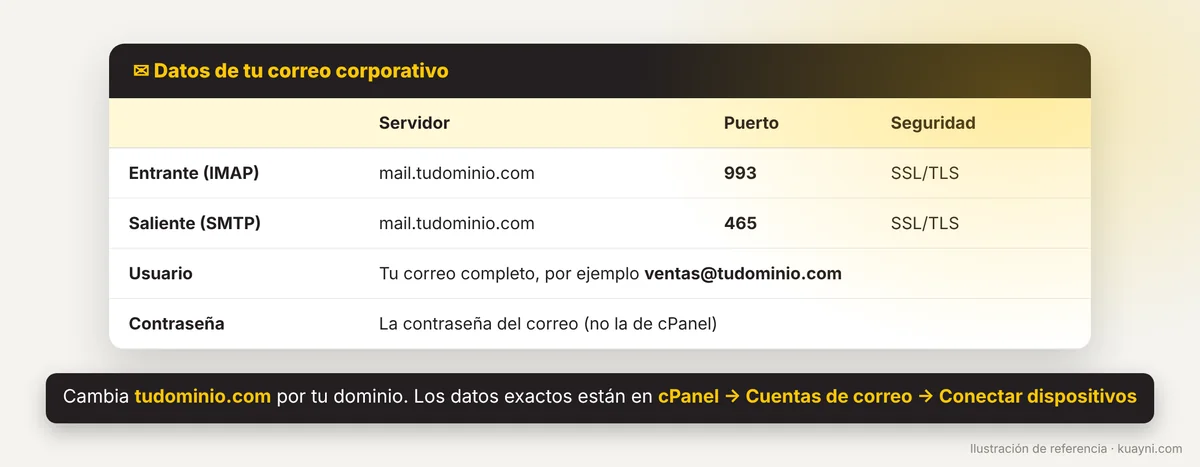
Son los mismos para la computadora y para el celular. Cambia tudominio.com por tu dominio y usa siempre los datos exactos de tu cPanel:
2. Agrega tu correo en Thunderbird para PC
- Abre Thunderbird. Si es la primera vez, verás directamente la pantalla para configurar una cuenta.
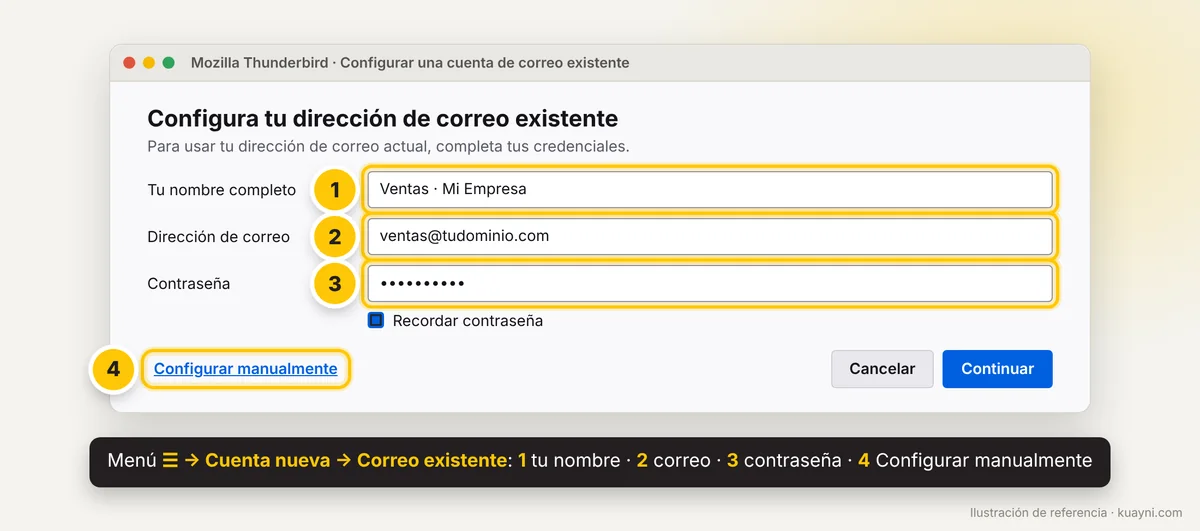
- Si ya usas Thunderbird con otro correo, abre el menú ☰ (arriba a la derecha) y elige Cuenta nueva → Correo existente.
- Escribe tu nombre (el que verán las personas que reciban tus correos), tu dirección de correo y tu contraseña.
- Haz clic en Configurar manualmente. Así evitas que Thunderbird elija datos equivocados.
3. Completa los servidores IMAP y SMTP
Se abrirán dos bloques: servidor entrante (para recibir) y servidor saliente (para enviar). Llénalos así:
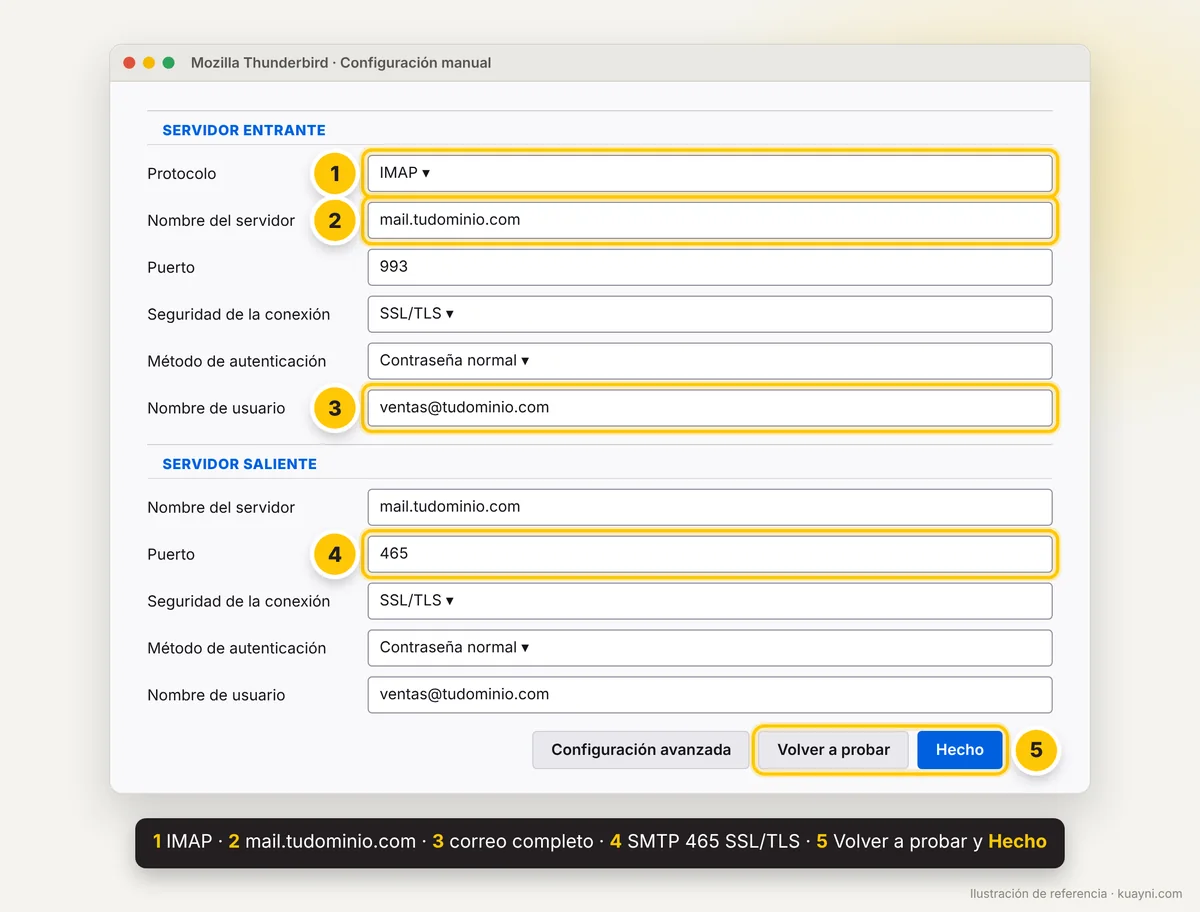
- Servidor entrante: protocolo
IMAP, servidormail.tudominio.com, puerto993, seguridadSSL/TLS, autenticación Contraseña normal. - Servidor saliente: servidor
mail.tudominio.com, puerto465, seguridadSSL/TLS, autenticación Contraseña normal. - Nombre de usuario: tu correo completo en los dos bloques, por ejemplo
ventas@tudominio.com. - Haz clic en Volver a probar. Si Thunderbird dice que encontró la configuración, haz clic en Hecho.
En unos segundos verás tu bandeja de entrada a la izquierda, con tus carpetas: Entrada, Enviados, Borradores y Papelera.
4. Thunderbird en tu celular Android
La app Thunderbird para Android (antes llamada K-9 Mail) usa los mismos datos. Descárgala gratis desde Google Play y sigue estos pasos:
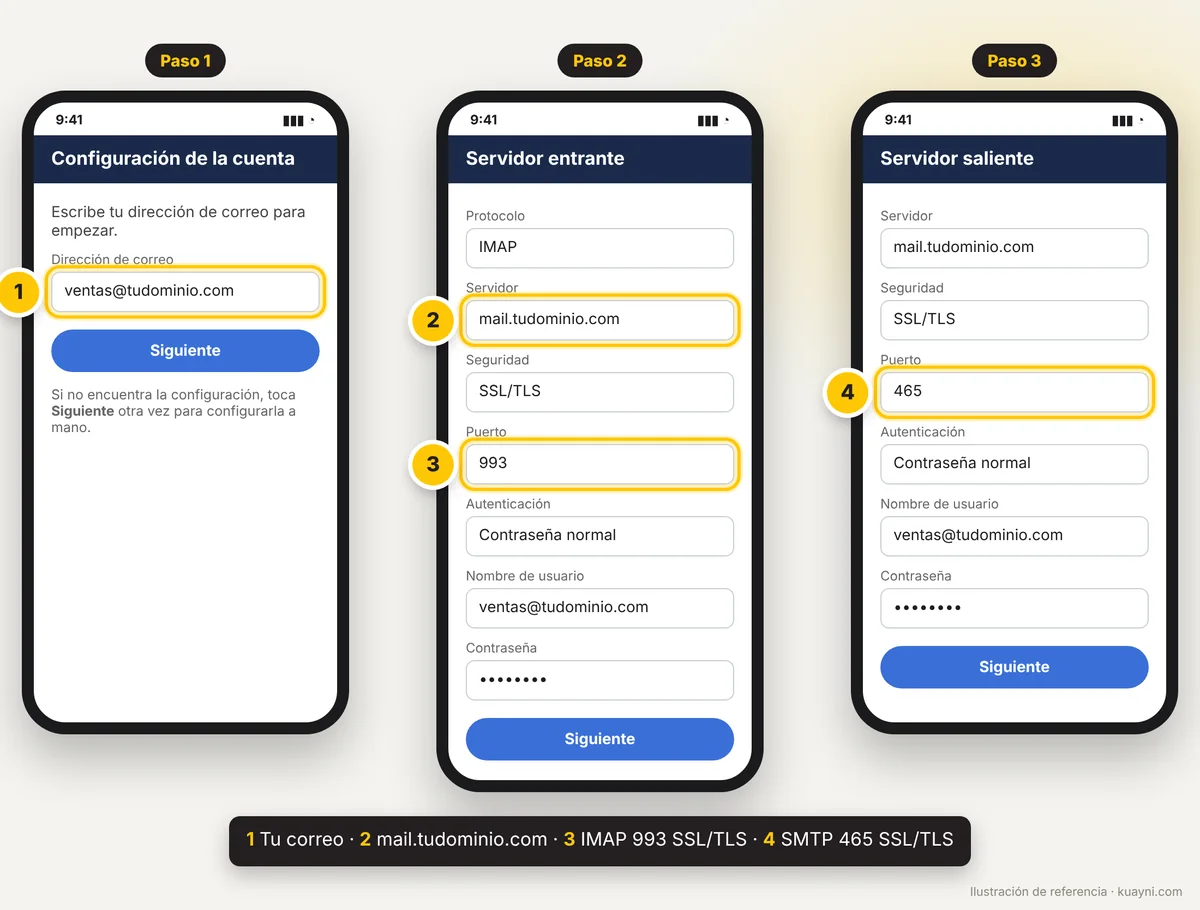
- Abre la app y toca Agregar cuenta (o Configurar cuenta la primera vez).
- Escribe tu correo corporativo y toca Siguiente. Si la app no encuentra la configuración, toca Siguiente otra vez para llenarla a mano.
- En Servidor entrante: protocolo IMAP, servidor
mail.tudominio.com, seguridadSSL/TLS, puerto993, autenticación Contraseña normal, tu correo completo y la contraseña. - En Servidor saliente: servidor
mail.tudominio.com, seguridadSSL/TLS, puerto465, el mismo usuario y contraseña.
- Escribe el nombre de la cuenta y tu nombre, que es el que verán tus clientes. Puedes agregar una firma.
- Elige cada cuánto revisar correos nuevos y toca Listo.
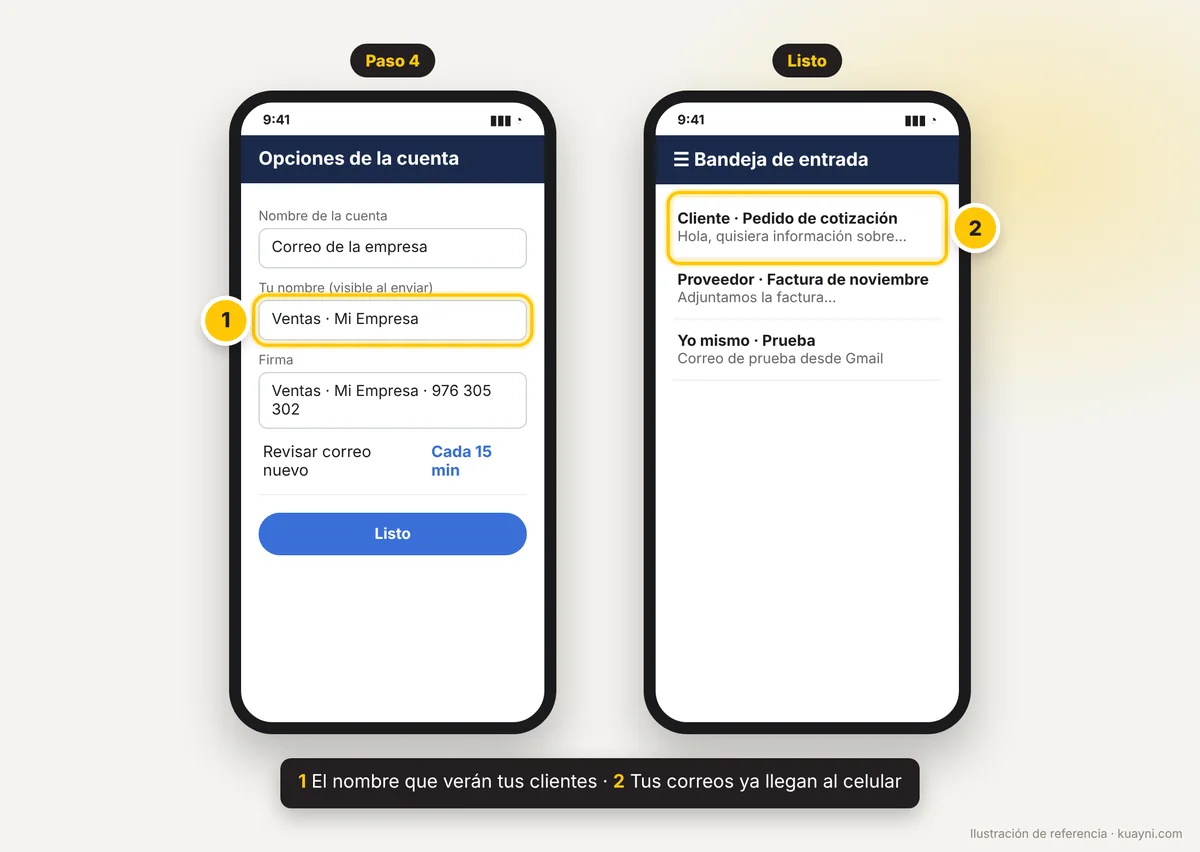
5. Comprueba que funciona
- Envíate un correo desde otra cuenta (por ejemplo, tu Gmail) y confirma que llega a Thunderbird.
- Responde ese correo desde Thunderbird: así confirmas que el envío (SMTP) funciona.
- Abre tu Webmail o tu celular y revisa que el correo enviado aparezca en Enviados.
¿También usas Outlook? Puedes tener el mismo correo en los dos programas al mismo tiempo. Revisa nuestras guías para configurar tu correo en Outlook en la computadora y en la app de Outlook para Android e iPhone.
6. Errores comunes y cómo resolverlos
| Lo que pasa | Qué revisar |
|---|---|
| Thunderbird dice que el usuario o la contraseña no son válidos | Revisa que el usuario sea el correo completo y que la contraseña sea la del correo, no la de cPanel. Si no la recuerdas, cámbiala en cPanel. |
| Recibo correos pero no puedo enviar | Revisa el servidor saliente: puerto 465 con SSL/TLS y autenticación con contraseña normal. Si tu internet bloquea ese puerto, prueba 587 con STARTTLS. |
| Aviso de certificado o excepción de seguridad | Usa como servidor el nombre exacto que muestra cPanel en Conectar dispositivos. Si el aviso continúa, escríbenos. |
| No veo la carpeta Enviados en el celular | La cuenta quedó como POP. Elimínala y agrégala otra vez eligiendo IMAP. |
| Los correos tardan en llegar al celular | En las opciones de la cuenta, reduce el tiempo de revisión de correo nuevo y permite que la app funcione en segundo plano. |
Si necesitas más espacio para tus correos o más cuentas, revisa nuestros planes de hosting SSD con correos ilimitados.
Preguntas frecuentes
¿Thunderbird es gratis?
Sí. Thunderbird es gratuito y de código abierto, tanto en la computadora como en Android. Descárgalo solo desde thunderbird.net o Google Play.
¿Qué puertos uso en Thunderbird?
IMAP en el puerto 993 con SSL/TLS para recibir y SMTP en el puerto 465 con SSL/TLS para enviar. Si el 465 falla, prueba el 587 con STARTTLS.
¿Hay Thunderbird para iPhone?
Por ahora Thunderbird tiene app para Android. En iPhone puedes usar la app de Outlook o la app Mail con los mismos datos IMAP y SMTP.
¿Qué contraseña escribo?
La contraseña del correo que creaste en cPanel. No es la contraseña de cPanel ni la de tu cuenta de Google.
¿Puedo tener varias cuentas en Thunderbird?
Sí. Puedes agregar todos tus correos corporativos y personales, y verlos en una sola bandeja unificada.
¿Se borran mis correos del servidor si los leo en Thunderbird?
No, si usas IMAP. Los correos quedan en el servidor y se ven igual en el webmail, la computadora y el celular.

Somos el equipo técnico de Kuayni Marketing y Publicidad Digital. Desde hace más de 10 años ponemos radios y canales de TV en internet, creamos webs y correos corporativos y gestionamos redes sociales para empresas en Perú y otros países.
Publicado: 23 de noviembre de 2026