
Ya creaste tu correo corporativo en cPanel y ahora quieres leerlo y responderlo desde Outlook, en tu computadora o en tu celular. En esta guía te explicamos, paso a paso y con imágenes, cómo configurar correo en Outlook usando IMAP, para que tus mensajes se sincronicen en todos tus equipos.
Antes de empezar, ten a la mano
- Tu correo corporativo y su contraseña. Si aún no lo tienes, sigue la guía cómo crear tu correo corporativo en cPanel.
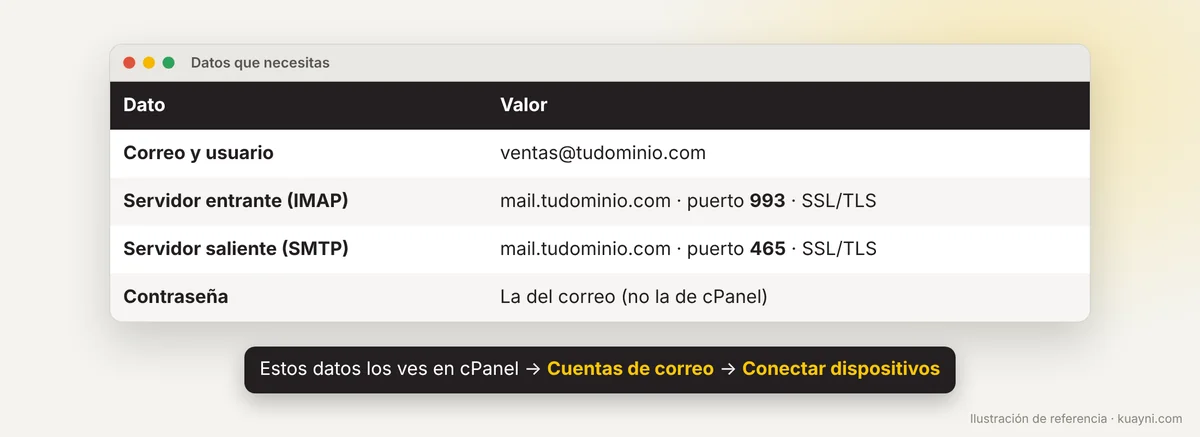
- Los datos del servidor que aparecen en cPanel → Cuentas de correo → Conectar dispositivos.
- Outlook instalado en tu computadora o la app Microsoft Outlook en tu celular.
1. Los datos que vas a necesitar
Son los mismos para la computadora y para el celular. Cambia tudominio.com por tu dominio y usa siempre los datos exactos de tu cPanel:
2. Outlook para Windows (el nuevo Outlook)
- Abre Outlook y haz clic en el engranaje ⚙ Configuración (arriba a la derecha).
- Entra a Cuentas → Cuentas de correo electrónico y haz clic en + Agregar cuenta.
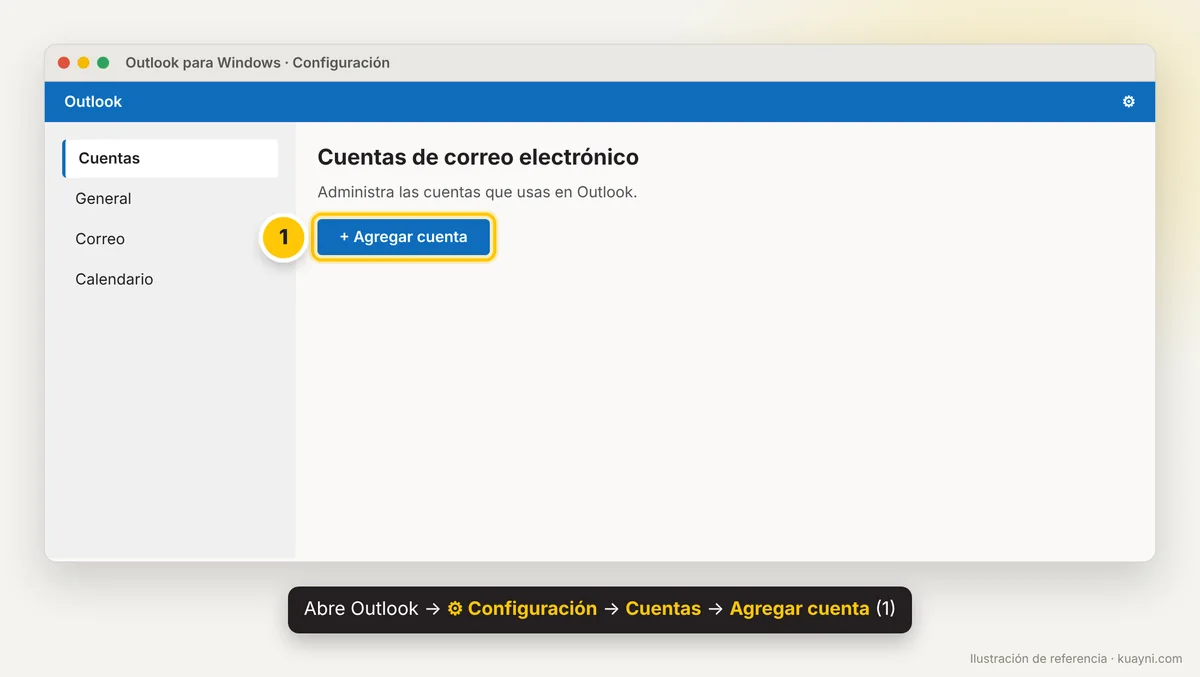
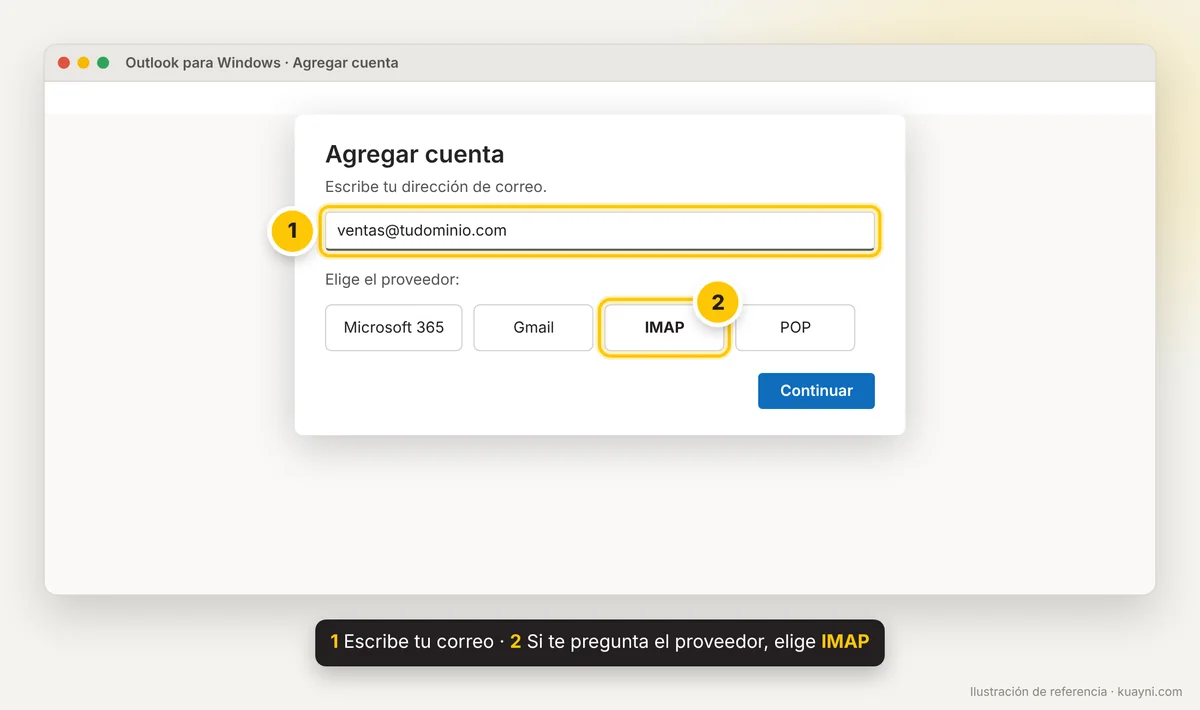
- Escribe tu correo corporativo y haz clic en Continuar.
- Si Outlook te pregunta el proveedor, elige IMAP. Si solo te pide la contraseña, busca la opción Ver más o Configuración avanzada.
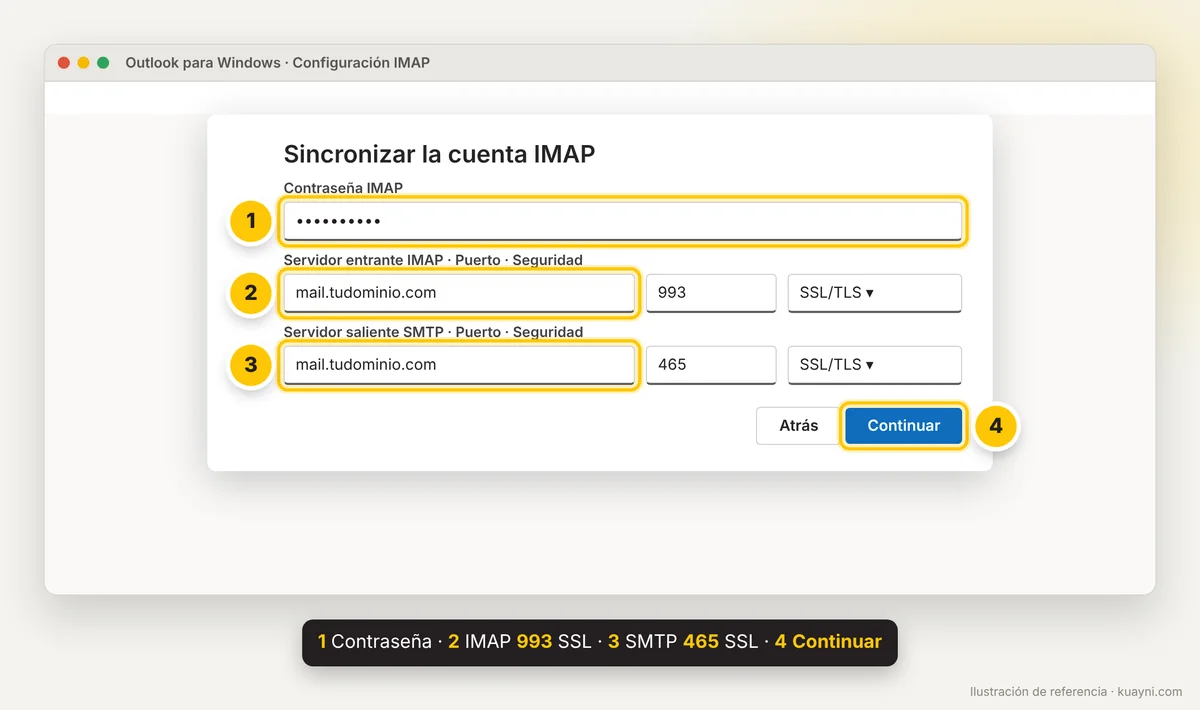
- Completa la contraseña y los servidores: IMAP
mail.tudominio.com, puerto 993, SSL/TLS; SMTPmail.tudominio.com, puerto 465, SSL/TLS. - Haz clic en Continuar y acepta los avisos de Microsoft.
3. Outlook clásico (Office 2016, 2019, 2021 o Microsoft 365)
- Abre Outlook y ve a Archivo → Agregar cuenta.
- Escribe tu correo, abre Opciones avanzadas y marca Permitirme configurar manualmente mi cuenta. Haz clic en Conectar.
- Elige IMAP.
- En Correo entrante escribe
mail.tudominio.com, puerto 993, cifrado SSL/TLS. En Correo saliente,mail.tudominio.com, puerto 465, cifrado SSL/TLS. - Haz clic en Siguiente, escribe la contraseña del correo y luego Conectar.
mail.tudominio.com · 993 · SSL/TLSmail.tudominio.com · 465 · SSL/TLS4. App Outlook en el celular (Android y iPhone)
- Descarga Microsoft Outlook desde Google Play o App Store y ábrela.
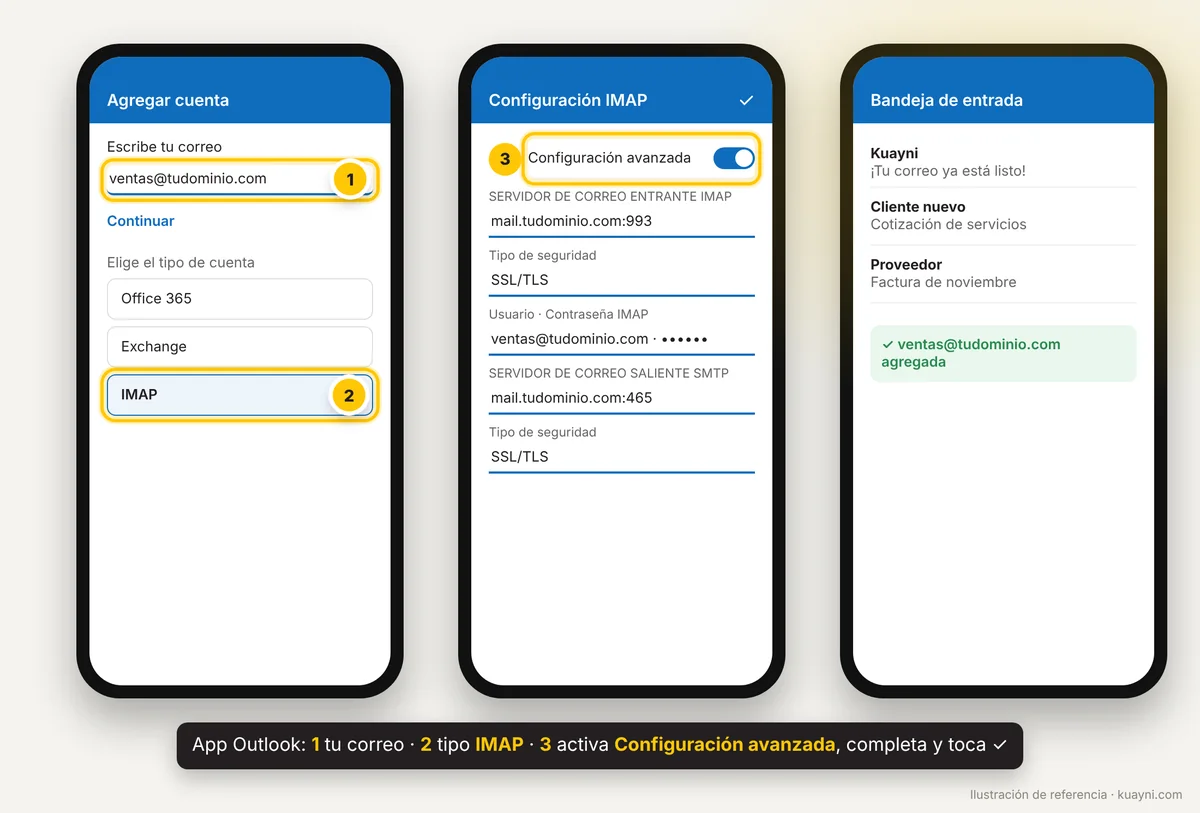
- Toca Agregar cuenta y escribe tu correo corporativo.
- Cuando te pregunte el tipo de cuenta, elige IMAP.
- Activa Configuración avanzada y completa los servidores: entrante
mail.tudominio.com:993con SSL/TLS y salientemail.tudominio.com:465con SSL/TLS, tu usuario (correo completo) y la contraseña. - Toca ✓ (arriba a la derecha). En unos segundos verás tu bandeja de entrada.
5. Comprueba que funciona
- Envíate un correo de prueba desde otra cuenta (por ejemplo, tu Gmail) y confirma que llega.
- Responde ese correo desde Outlook y revisa que llegue bien: así confirmas que el envío (SMTP) funciona.
- Abre tu Webmail y verifica que el correo enviado aparezca también en Enviados.
6. Errores comunes y cómo resolverlos
| Lo que pasa | Qué revisar |
|---|---|
| Pide la contraseña una y otra vez | La contraseña es incorrecta o tiene un espacio al final. Usa la del correo, no la de cPanel. Si no la recuerdas, cámbiala en cPanel. |
| Recibo correos pero no puedo enviar | Revisa el servidor saliente SMTP: puerto 465 con SSL/TLS y la opción de autenticación activada. Si tu internet bloquea ese puerto, prueba 587 con STARTTLS. |
| Aviso de certificado no válido | Usa como servidor el nombre exacto que muestra cPanel en Conectar dispositivos. Si el aviso continúa, escríbenos. |
| No se sincronizan las carpetas | Probablemente se configuró como POP. Elimina la cuenta de Outlook y agrégala otra vez eligiendo IMAP. |
| El correo deja de recibir mensajes | El buzón puede estar lleno. Revisa el espacio en cPanel y vacía la papelera. |
Si necesitas más espacio para tus correos o más cuentas, revisa nuestros planes de hosting SSD con correos ilimitados.
Preguntas frecuentes
¿Qué puertos uso para configurar mi correo en Outlook?
Para IMAP usa el puerto 993 con SSL/TLS y para SMTP el puerto 465 con SSL/TLS. Si el 465 falla, prueba el 587 con STARTTLS.
¿Uso IMAP o POP en Outlook?
IMAP. Así tus correos se sincronizan entre la computadora, el celular y el webmail.
¿Qué contraseña escribo?
La contraseña del correo que creaste en cPanel, no la contraseña de cPanel ni la de tu cuenta de Microsoft.
¿Puedo tener el mismo correo en la computadora y en el celular?
Sí. Con IMAP puedes configurarlo en todos los dispositivos que quieras y verás los mismos mensajes en todos.
Outlook dice que no puede conectarse al servidor, ¿qué hago?
Revisa que el servidor sea exactamente el que muestra cPanel, que los puertos y la seguridad sean correctos y que la contraseña no tenga espacios. Si sigue fallando, escríbenos.
¿Funciona también con Gmail o la app de correo del iPhone?
Sí. Los datos son los mismos: servidor entrante IMAP 993 y saliente SMTP 465, ambos con SSL/TLS.

Somos el equipo técnico de Kuayni Marketing y Publicidad Digital. Desde hace más de 10 años ponemos radios y canales de TV en internet, creamos webs y correos corporativos y gestionamos redes sociales para empresas en Perú y otros países.
Publicado: 13 de noviembre de 2026