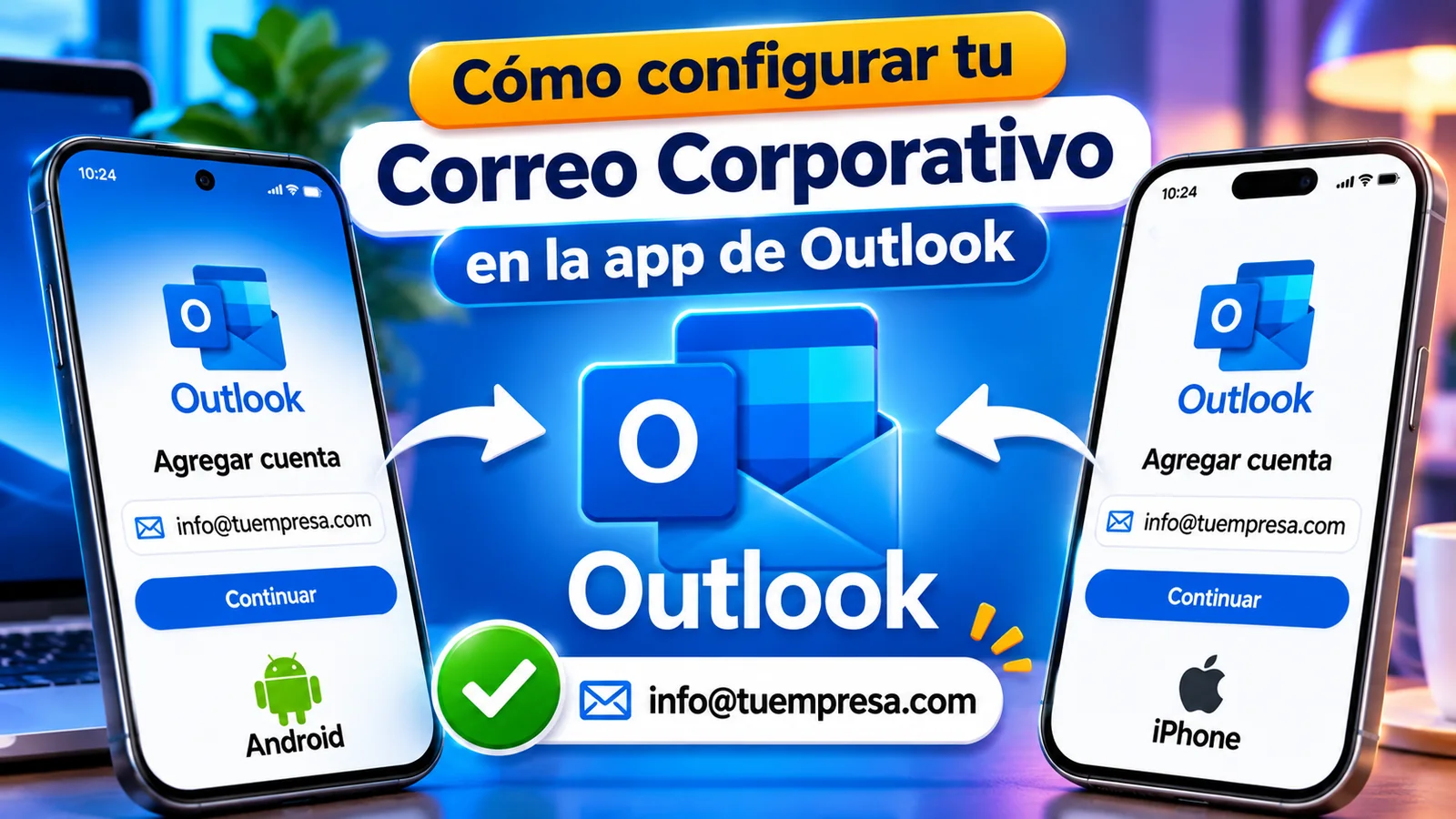
La app de Outlook es gratuita, funciona igual en Android y en iPhone, y te permite tener tu correo corporativo junto a tu Gmail u otras cuentas en un solo lugar. En esta guía te explicamos, paso a paso y con imágenes, cómo configurar tu correo corporativo en la app de Outlook en tu celular, usando IMAP para que tus mensajes se sincronicen con tu computadora y tu webmail.
Antes de empezar, ten a la mano
- Tu correo corporativo y su contraseña. Si aún no lo tienes, sigue la guía cómo crear tu correo corporativo en cPanel.
- Los datos del servidor que aparecen en cPanel → Cuentas de correo → Conectar dispositivos.
- La app Microsoft Outlook, gratis en Google Play (Android) o en App Store (iPhone).
1. Los datos que vas a necesitar
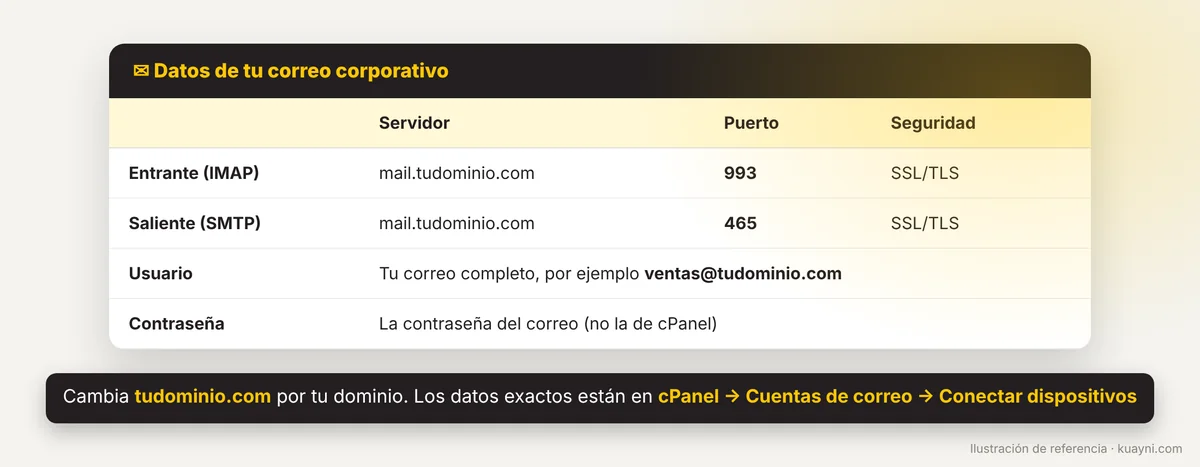
Son los mismos para Android y para iPhone. Cambia tudominio.com por tu dominio y usa siempre los datos exactos de tu cPanel:
2. Agrega tu correo en la app de Outlook en Android
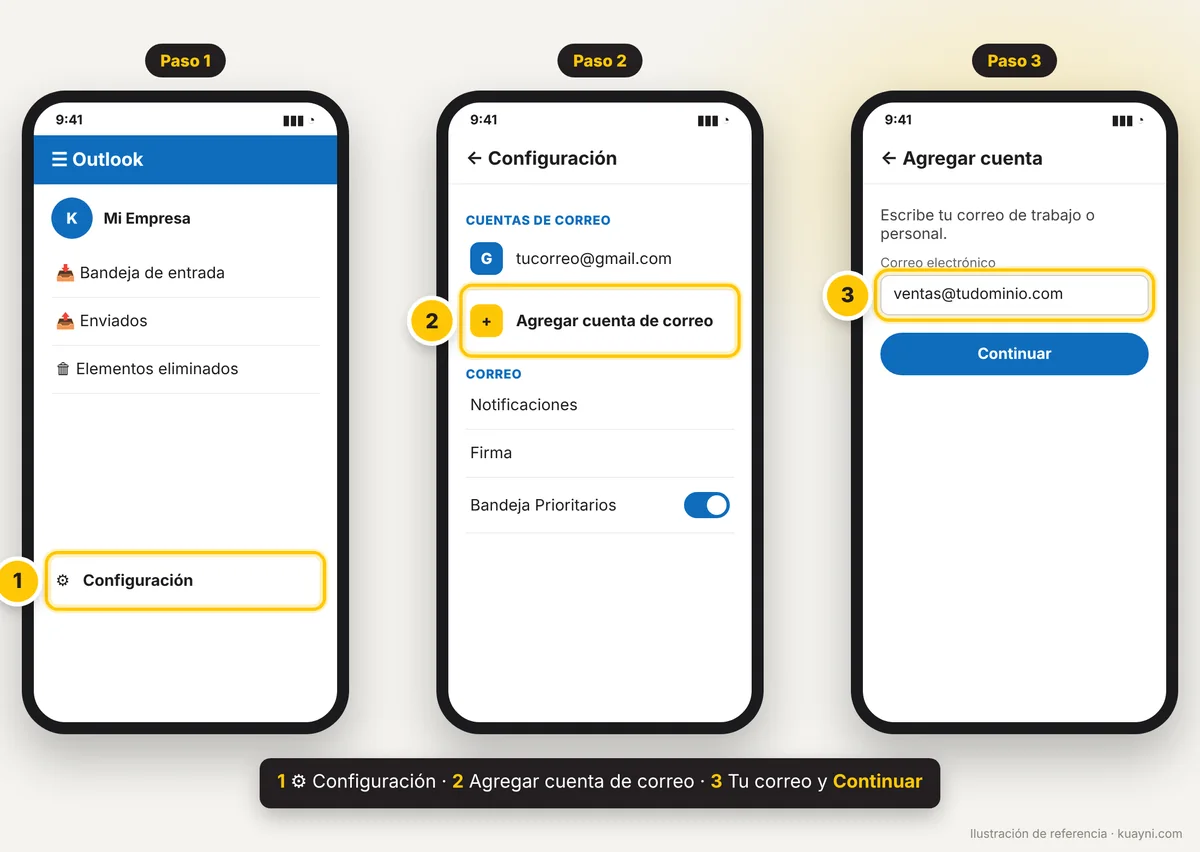
- Abre la app de Outlook. Si es la primera vez, toca Agregar cuenta y salta al paso 4.
- Si ya tienes otra cuenta, toca el menú ☰ o tu foto (arriba a la izquierda) y luego el engranaje ⚙ Configuración.
- En Cuentas de correo, toca Agregar cuenta de correo.
- Escribe tu correo corporativo y toca Continuar.
3. Elige IMAP y completa los servidores
Outlook te pedirá el tipo de cuenta. Este paso es el más importante y es igual en Android y en iPhone:
- En Elegir proveedor de correo, toca IMAP. No elijas Google, Office 365 ni Exchange, aunque tu dominio sea tuyo.
- Activa Configuración avanzada.
- Escribe tu nombre para mostrar, que es el que verán tus clientes.
- En Servidor de correo entrante IMAP: nombre de host
mail.tudominio.com:993, tu correo completo como usuario y la contraseña del correo. - En Servidor de correo saliente SMTP: nombre de host
mail.tudominio.com:465, el mismo usuario y la misma contraseña. - Toca ✓ (arriba a la derecha). En unos segundos verás tu bandeja de entrada.
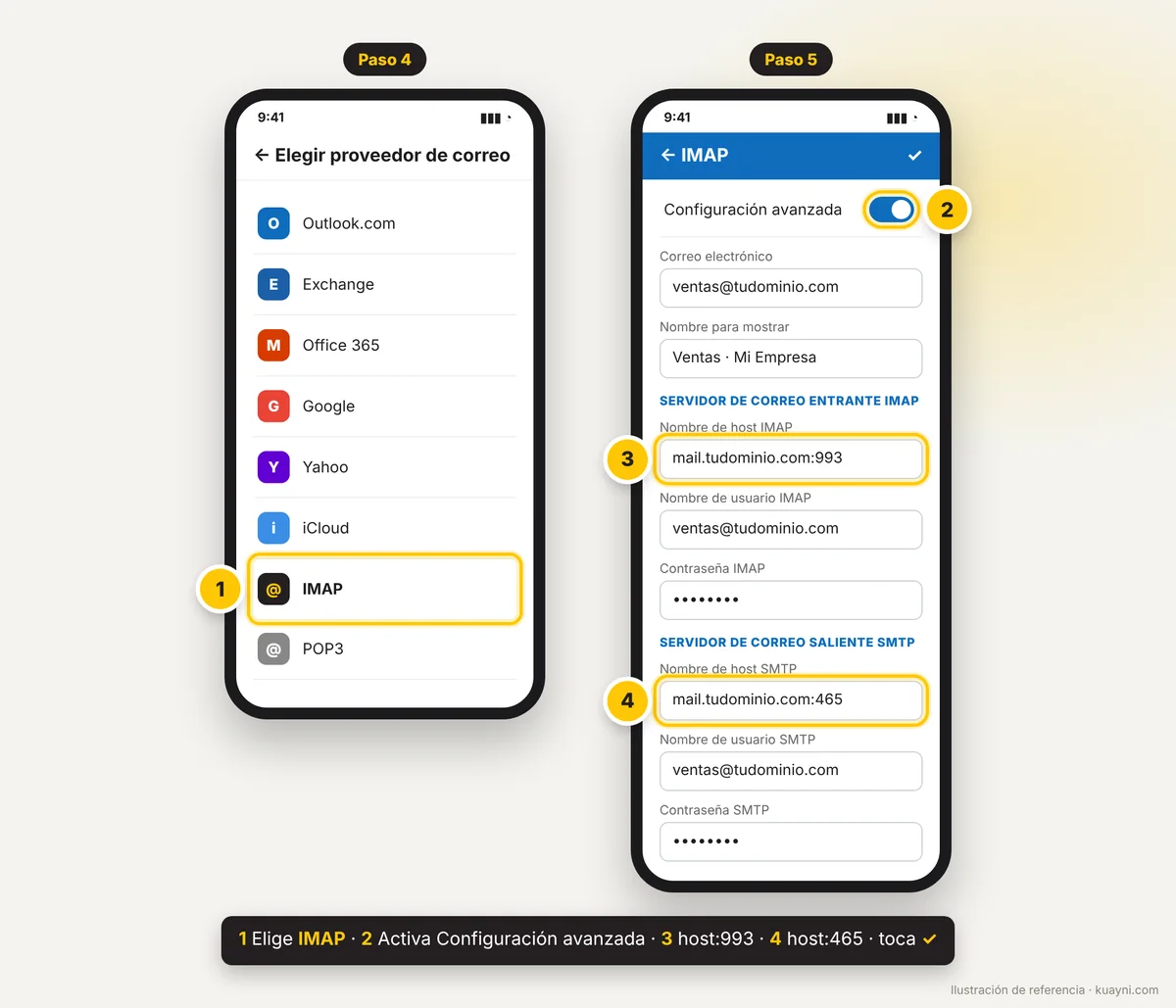
mail.tudominio.com:993 para recibir y mail.tudominio.com:465 para enviar. Outlook usa SSL/TLS automáticamente con esos puertos.4. En iPhone: los pasos cambian un poco
En iPhone los datos son los mismos, pero el camino para llegar es distinto:
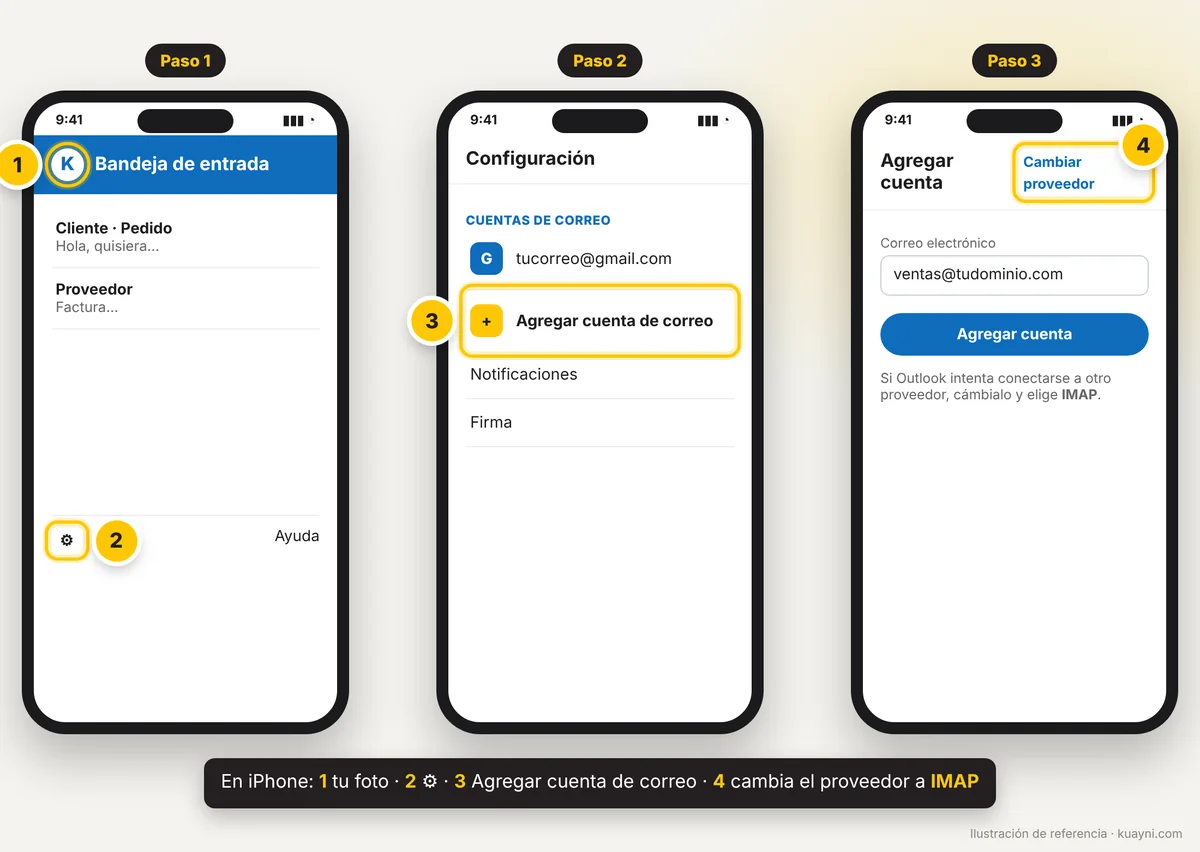
- Abre Outlook y toca tu foto o inicial (arriba a la izquierda).
- Toca el engranaje ⚙ (abajo a la izquierda).
- Toca Agregar cuenta de correo y escribe tu correo corporativo.
- Si Outlook intenta conectarse a otro proveedor, toca la opción de la esquina superior derecha para cambiar el proveedor y elige IMAP.
- Activa Configuración avanzada y completa los servidores como en el paso 3.
5. Personaliza tu firma y tus notificaciones
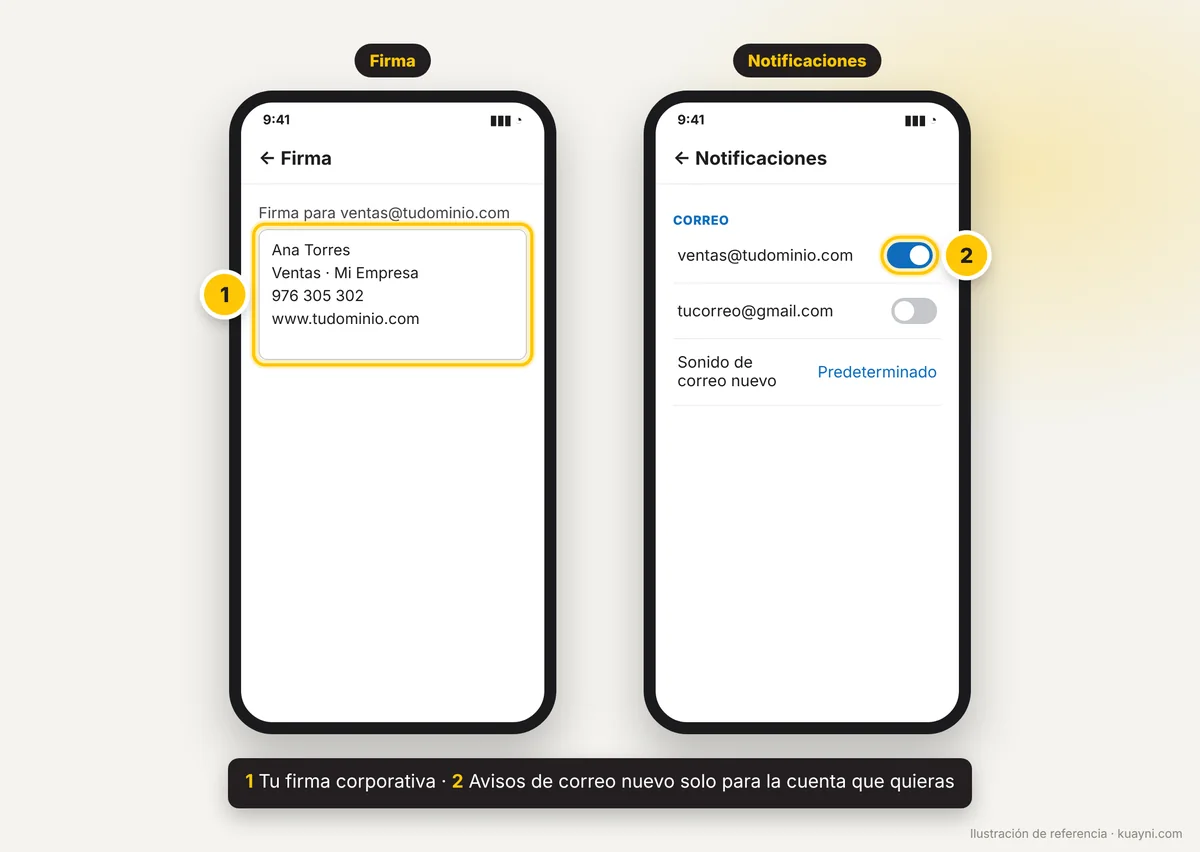
Por defecto, Outlook agrega al final de tus correos el texto “Obtener Outlook para Android” o “para iOS”. Cámbialo por tu firma corporativa en ⚙ Configuración → Firma. Si tienes varias cuentas, puedes poner una firma distinta para cada una.
En ⚙ Configuración → Notificaciones elige de qué cuentas quieres recibir avisos. Así puedes activar los avisos de tu correo de trabajo y silenciar los de otras cuentas.
6. Comprueba que funciona
- Envíate un correo desde otra cuenta (por ejemplo, tu Gmail) y confirma que llega a la app.
- Responde ese correo desde el celular: así confirmas que el envío (SMTP) funciona.
- Abre tu Webmail y revisa que el correo enviado aparezca en Enviados.
¿Quieres el mismo correo en tu computadora? Sigue la guía para configurar tu correo en Outlook para Windows o, si prefieres un programa gratuito, la de Thunderbird en la PC y Android.
7. Errores comunes y cómo resolverlos
| Lo que pasa | Qué revisar |
|---|---|
| Outlook me lleva a una página de Google o de Microsoft para iniciar sesión | Eligió el proveedor equivocado. Cambia el proveedor y elige IMAP. |
| “No se pudo conectar al servidor” | Revisa que el host tenga el puerto: mail.tudominio.com:993 y mail.tudominio.com:465. Revisa también que la contraseña no tenga espacios. |
| Recibo correos pero no puedo enviar | Revisa el servidor SMTP con :465, el usuario (correo completo) y la contraseña. Si tu internet bloquea ese puerto, prueba :587. |
| No veo mis contactos ni mi calendario | Es normal: las cuentas IMAP solo sincronizan el correo, no los contactos ni el calendario. |
| El correo deja de recibir mensajes | El buzón puede estar lleno. Revisa el espacio en cPanel y vacía la papelera. |
Si necesitas más espacio para tus correos o más cuentas, revisa nuestros planes de hosting SSD con correos ilimitados.
Preguntas frecuentes
¿La app de Outlook es gratis?
Sí. La app de Outlook para Android y iPhone es gratuita y puedes agregar tu correo corporativo sin pagar Microsoft 365.
¿Qué puertos uso en la app de Outlook?
Escribe el puerto después del servidor: mail.tudominio.com:993 para recibir (IMAP) y mail.tudominio.com:465 para enviar (SMTP).
¿Por qué debo elegir IMAP y no Office 365?
Porque tu correo está en tu hosting con cPanel, no en Microsoft. Office 365 y Exchange son para correos alojados en Microsoft.
¿Se sincronizan los contactos y el calendario?
No. Las cuentas IMAP solo sincronizan el correo. Tus contactos y calendario se guardan en otra cuenta de tu celular.
¿Puedo tener mi Gmail y mi correo corporativo en la misma app?
Sí. Outlook permite varias cuentas y puedes ver cada bandeja por separado o todas juntas.
¿Cómo quito la firma “Obtener Outlook para Android”?
Entra a Configuración → Firma y reemplaza ese texto por tu firma corporativa.

Somos el equipo técnico de Kuayni Marketing y Publicidad Digital. Desde hace más de 10 años ponemos radios y canales de TV en internet, creamos webs y correos corporativos y gestionamos redes sociales para empresas en Perú y otros países.
Publicado: 23 de noviembre de 2026