
Tus oyentes pasan horas en Facebook. Si llevas tu programación a tu página en vivo, llegas a más personas y ganas seguidores. En esta guía te explicamos, paso a paso y con imágenes, cómo transmitir tu radio en Facebook con OBS Studio, un programa gratuito: armas una escena con tu logo y la señal de tu radio, la conectas a Facebook y sales al aire.
Antes de empezar, ten a la mano
- Una computadora con Windows, macOS o Linux y OBS Studio instalado (gratis en obsproject.com).
- Ser administrador de la página de Facebook de tu radio.
- El enlace de tu radio (URL del streaming). Lo encuentras en tu panel SonicPanel, en los enlaces de escucha del reproductor.
- Tu logo o una imagen de fondo en buena calidad (1280×720 px o más).
- Al menos 5 Mbps de subida estables, mejor si es por cable.
1. Consigue la clave de transmisión en Facebook
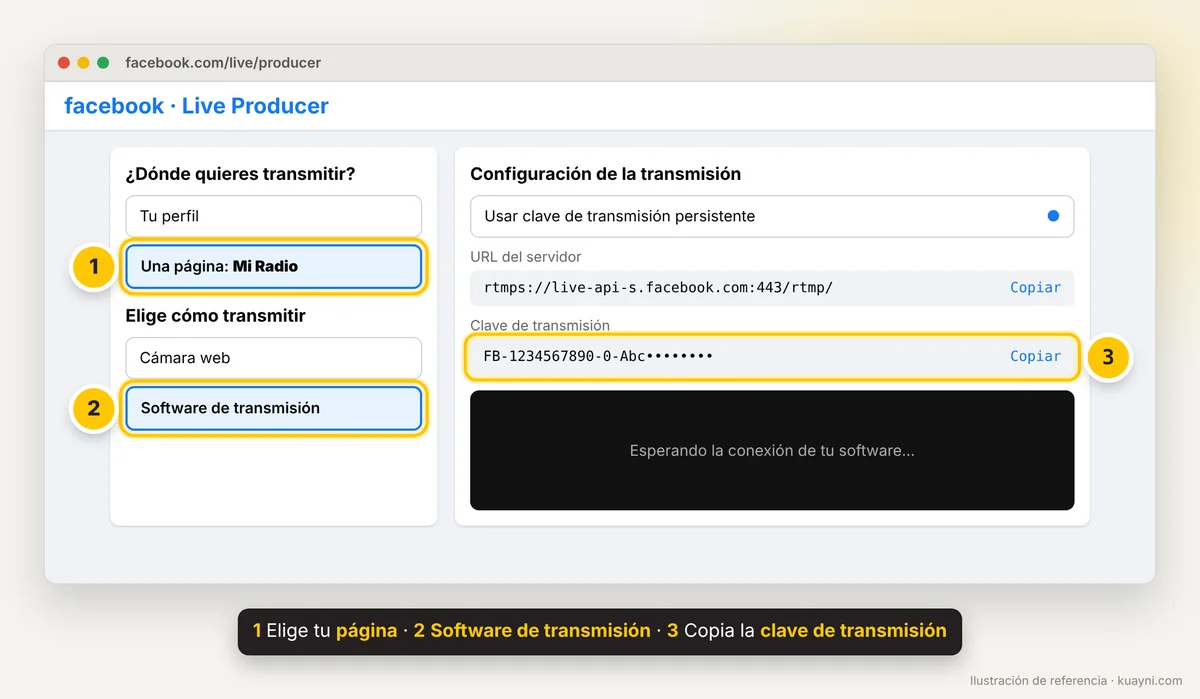
- Entra a facebook.com/live/producer desde la computadora.
- En ¿Dónde quieres transmitir?, elige tu página (no tu perfil personal).
- En la forma de transmitir, elige Software de transmisión.
- Activa Usar clave de transmisión persistente si quieres usar siempre la misma clave.
- Copia la Clave de transmisión. No la compartas: con ella cualquiera podría transmitir en tu página.
2. Arma la escena de tu radio en OBS
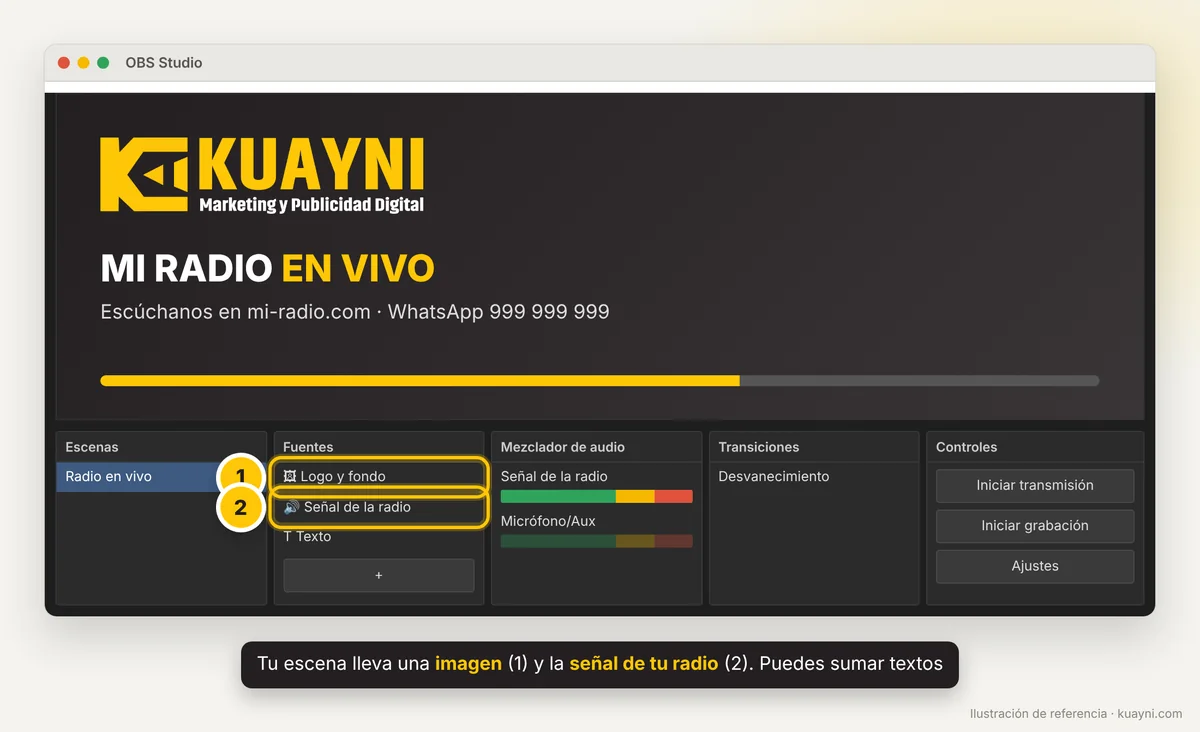
Abre OBS. En el panel Escenas crea una llamada, por ejemplo, Radio en vivo. En el panel Fuentes vas a agregar:
- Imagen: clic en + → Imagen y elige tu logo o tu fondo. Ajústalo para que llene la pantalla.
- Señal de la radio: clic en + → Fuente multimedia (lo configuramos en el paso 3).
- Opcional: Texto con tu WhatsApp, tu web o el nombre del programa.
3. Agrega la señal de tu radio
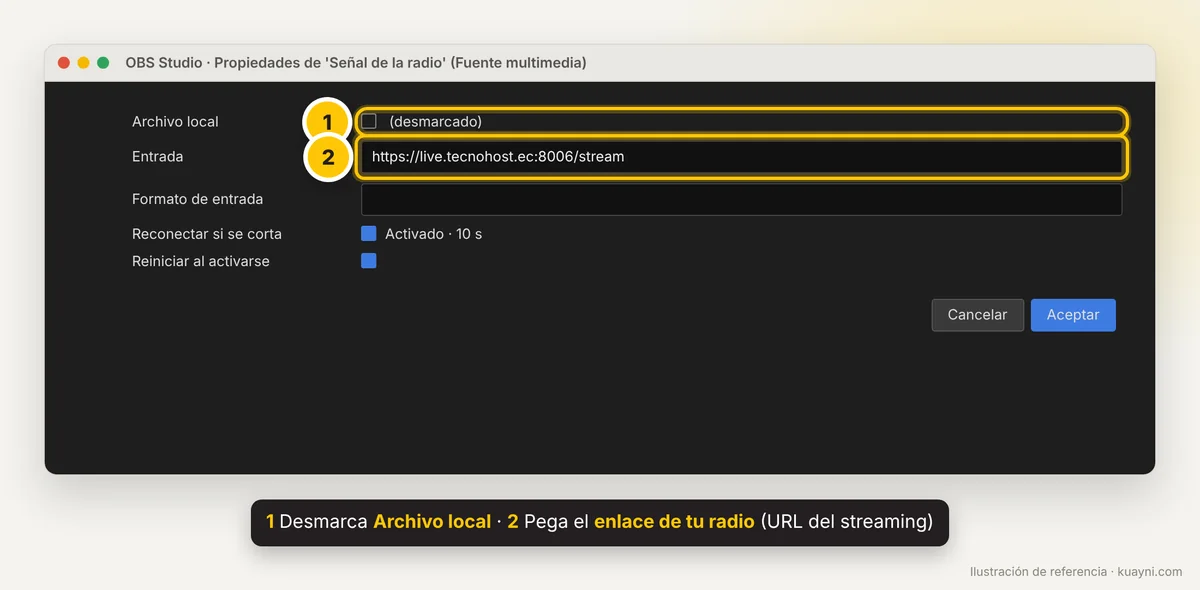
En las propiedades de la Fuente multimedia:
- Desmarca “Archivo local”.
- En Entrada, pega el enlace de tu radio (por ejemplo,
https://tuservidor:puerto/stream). - Activa Reconectar si se corta para que OBS recupere la señal sola.
- Haz clic en Aceptar. En el Mezclador de audio verás moverse la barra de la señal.
4. Conecta OBS con Facebook
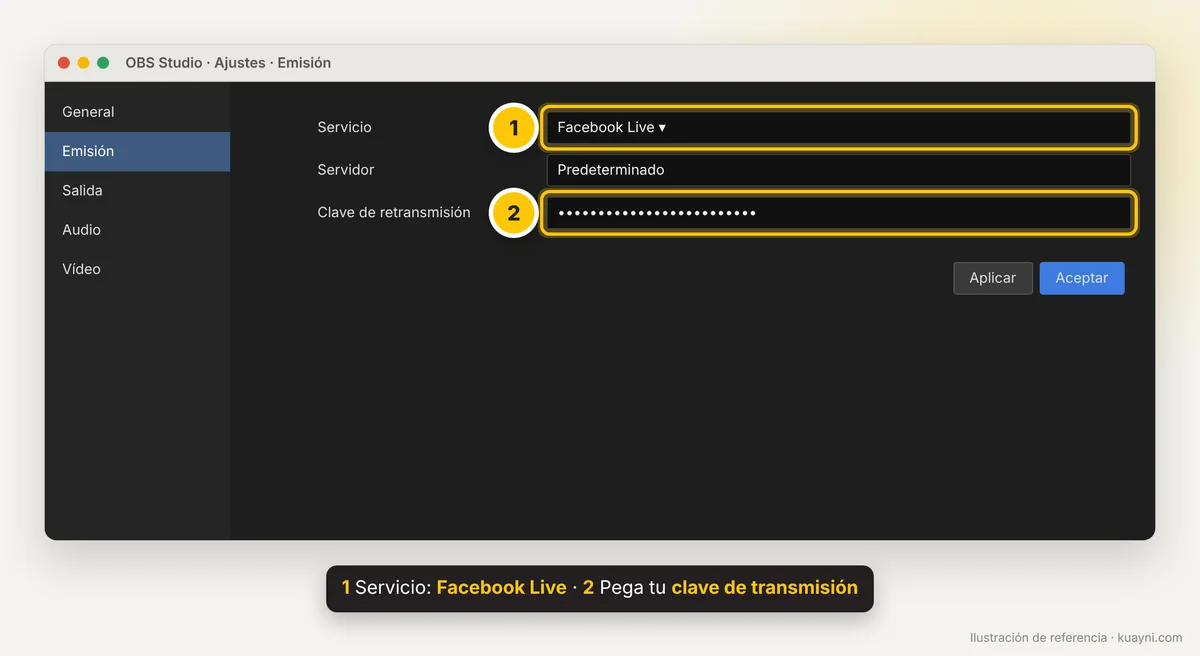
- En OBS, abre Ajustes → Emisión.
- En Servicio, elige Facebook Live.
- Pega tu clave de retransmisión y haz clic en Aplicar.
5. Ajusta la calidad de la transmisión
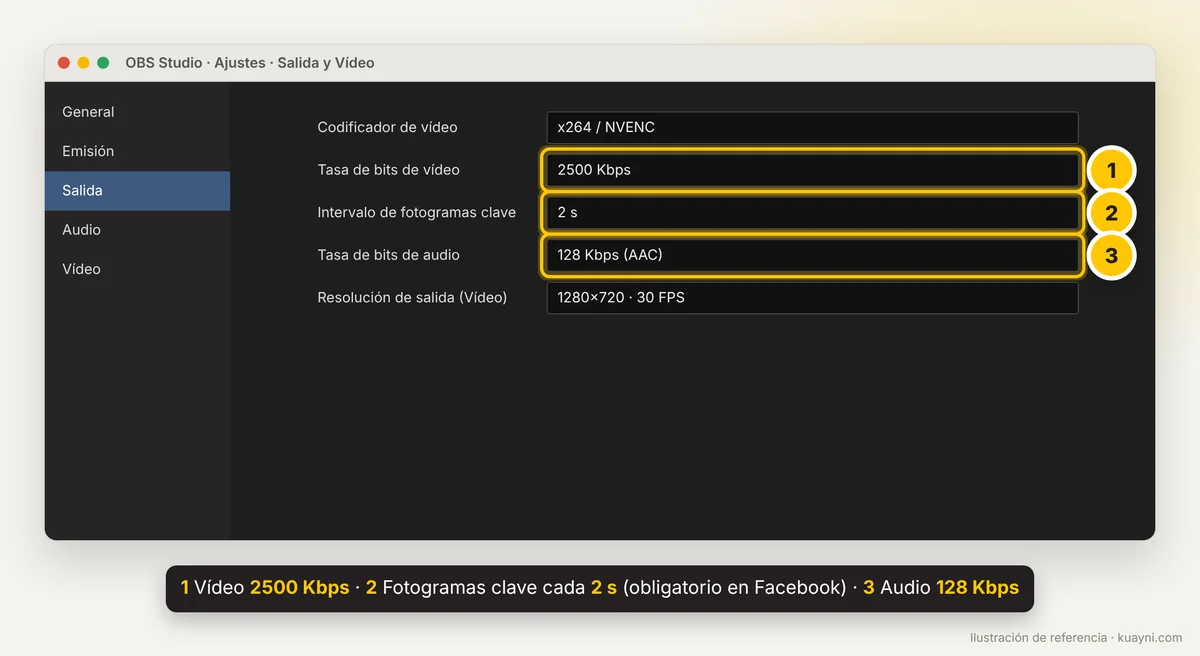
En Ajustes → Salida (modo sencillo o avanzado) y Vídeo, usa estos valores. Para una radio con imagen fija son más que suficientes:
6. Sal en vivo
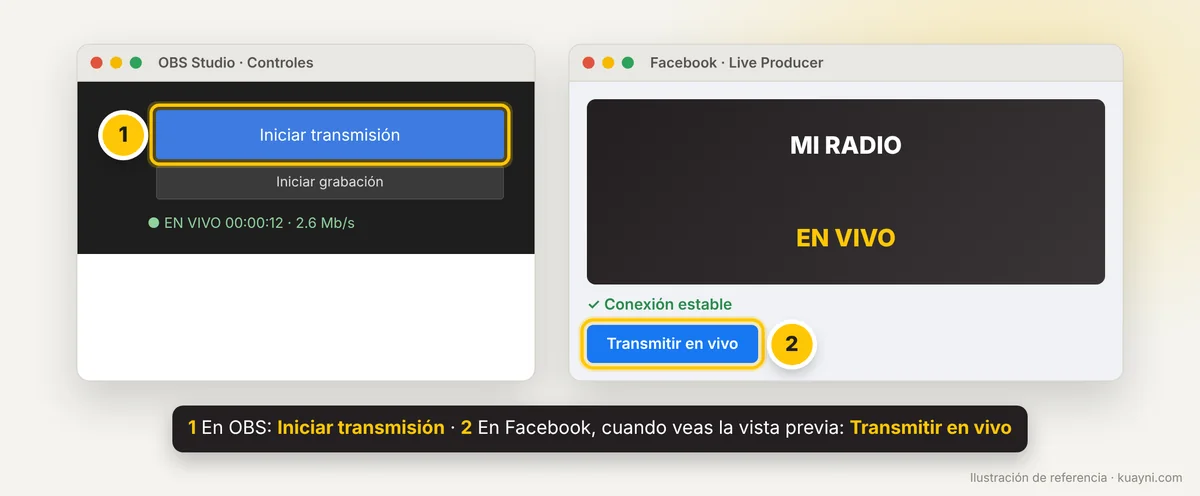
- En OBS, haz clic en Iniciar transmisión.
- Vuelve a Live Producer: en unos segundos aparecerá la vista previa de tu escena.
- Escribe un título atractivo (por ejemplo, “🔴 En vivo: Mi Radio – Programa de la mañana”) y haz clic en Transmitir en vivo.
Para terminar, primero haz clic en Finalizar video en vivo en Facebook y luego en Detener transmisión en OBS.
7. Problemas comunes y cómo resolverlos
| Lo que pasa | Qué revisar |
|---|---|
| Facebook no muestra la vista previa | Revisa que la clave esté bien pegada y que OBS diga que está transmitiendo. Si la clave no es persistente, cópiala otra vez: cambia en cada transmisión. |
| Se ve, pero no se escucha la radio | Comprueba en el Mezclador de audio que la barra de la señal se mueva y que no esté silenciada. Revisa el enlace de tu radio. |
| La transmisión se corta o se congela | Tu internet de subida no alcanza: baja la tasa de bits a 1500–2000 Kbps, conecta la computadora por cable y cierra descargas. |
| Facebook avisa de fotogramas clave | En Salida, pon el intervalo de fotogramas clave en 2 segundos. |
| El audio va desfasado o con eco | Si también escuchas tu radio en la misma computadora, silencia ese reproductor. Usa una sola fuente de audio en OBS. |
¿Quieres que tu página crezca con contenido y publicidad, no solo con transmisiones? Mira nuestra gestión de redes sociales. Y si aún no tienes tu radio online, revisa nuestro streaming de audio.
Preguntas frecuentes
¿OBS es gratis?
Sí. OBS Studio es un programa gratuito y de código abierto para Windows, macOS y Linux. Descárgalo desde obsproject.com.
¿Puedo transmitir solo audio en Facebook?
No. Facebook Live necesita video, por eso en OBS usamos una imagen o un video de fondo junto con la señal de tu radio.
¿Dónde encuentro la clave de transmisión de mi página?
En facebook.com/live/producer: eliges tu página, la opción Software de transmisión y copias la clave. Puedes activar la clave persistente para usarla siempre.
¿Qué velocidad de internet necesito?
Para transmitir en 720p a 2500 Kbps recomendamos al menos 5 Mbps de subida estable, idealmente por cable de red.
¿Facebook puede silenciar mi transmisión?
Sí. Si suena música protegida por derechos de autor, Facebook puede silenciar partes del video o detener la transmisión. Prioriza programas hablados, música con licencia o contenido propio.
¿Puedo transmitir a Facebook y YouTube al mismo tiempo?
Con OBS solo se envía a un destino por defecto. Para varios a la vez se usa una plataforma de multitransmisión; en Kuayni te ayudamos a configurarla.

Somos el equipo técnico de Kuayni Marketing y Publicidad Digital. Desde hace más de 10 años ponemos radios y canales de TV en internet, creamos webs y correos corporativos y gestionamos redes sociales para empresas en Perú y otros países.
Publicado: 13 de noviembre de 2026